Parking Reminder: Losgefahren und vergessen, den Parkvorgang zu beenden? Wir erinnern Sie.
Die App bemerkt, wenn das Auto vom Parkplatz weggefahren ist, und erinnert Sie, den Parkvorgang in Ihrer Park-App zu beenden — und sie warnt Sie, bevor Ihre Parkzeit abläuft.
Jetzt bei Google Play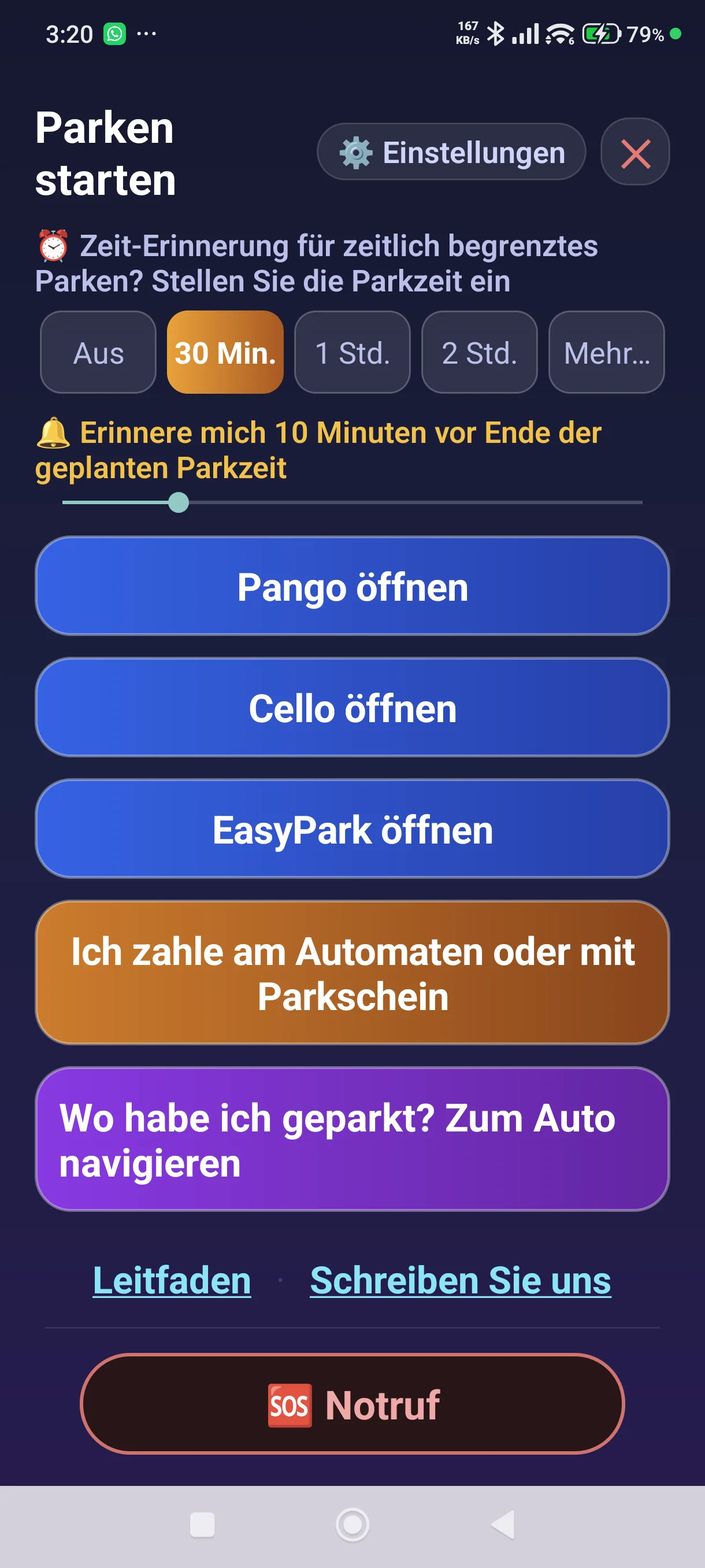
So funktioniert es
Ein Demovideo mit Pango. Sie öffnen Pango, um zu bezahlen, und die App fragt: „Ihren Parkvorgang mit Pango überwachen?“ Ein Tippen, und die Überwachung beginnt. Fährt das Auto los, während der Parkvorgang noch läuft, erhalten Sie eine gesprochene Warnung. Und wenn Sie Pango wieder öffnen, fragt die App: „Haben Sie den Parkvorgang beendet?“ Ein Tippen, und die Überwachung endet.
Diese Funktion setzt voraus, dass der App alle Berechtigungen erteilt sind.
Im Video ist Pango zu sehen; mit den anderen Park-Apps, die die App kennt, funktioniert es genauso.
Das Auto ist weggefahren. Parkvorgang beendet?
Eine gesprochene Erinnerung, wenn die App bemerkt, dass das Auto vom Parkplatz weggefahren ist — und wenn das Telefon per Bluetooth mit dem Auto verbunden ist, versucht die App, sie auch über die Autolautsprecher abzuspielen.
Die Parkzeit läuft ab
Eine Erinnerung, bevor Ihre Parkzeit abläuft — ob am Automaten, mit Parkschein oder auf eine Zeit, die Sie sich selbst gesetzt haben.
Zurück zum Auto
Ihr Parkplatz wird auf dem Telefon gespeichert, und ein Tipp öffnet die Navigation dorthin zurück — in Google Maps oder Waze.
Ein Foto vom Parkplatz
In einem großen Parkhaus sagt ein GPS-Punkt nicht „Ebene minus 3, Säule J“. Fotografieren Sie die Säule oder das Schild, und das Foto ist auf Ihrem Telefon, wenn Sie es brauchen.
Ihr Standort bleibt bei Ihnen
Der Parkplatz und das Foto bleiben nur auf dem Telefon. An uns werden sie nicht gesendet. Die einzige Anfrage nach außen: Das Telefon übergibt dem Adressdienst von Android einen Punkt — den Parkplatz und auf dem Notfall-Bildschirm Ihren aktuellen Standort —, um den Straßennamen zu erhalten; die Adresse kommt auf das Telefon zurück und bleibt dort. Das Telefon verlassen sie nur, wenn Sie sie mit jemandem teilen möchten.
Was die App macht
Jede Funktion — und der Bildschirm, auf dem Sie sie nutzen.
Bereit fürs Parken — die App merkt, dass Sie eine Park-App geöffnet haben
Zwei Wege, die App mit einer Park-App zu nutzen: aus unserer App heraus — wählen Sie auf dem Startbildschirm die gewünschte Park-App; oder öffnen Sie die gewünschte Park-App — und unsere App bietet dem Nutzer der Park-App zusätzliche Dienste, die die Dienste der Park-App ergänzen.
Sie müssen nicht daran denken, die App zu öffnen. Öffnen Sie EasyPark, PayByPhone oder eine andere Park-App, die die App erkennt — und innerhalb von Sekunden erscheint darüber eine kleine Karte: „Ihren Parkvorgang mit EasyPark überwachen?“. Ein Tipp auf „Ja, überwachen“ — und die Überwachung des Parkvorgangs läuft, genau so, als hätten Sie die App selbst geöffnet. Und wenn Sie gerade keinen neuen Parkvorgang beginnen — antworten Sie „Jetzt nicht“, und die Karte verschwindet. Beachten Sie: Damit der Beginn eines Parkvorgangs erkannt wird, muss die Park-App geöffnet werden. War die Park-App schon länger offen und Sie beginnen darin einen Parkvorgang, wird der Beginn nicht erkannt.
Mehr dazu – Bereit fürs Parken — die App merkt, dass Sie eine Park-App geöffnet haben
Was dafür nötig ist: zwei Berechtigungen, die die App beim ersten Parkvorgang von ihrem Bildschirm aus anfordert — „Wurde die Park-App geöffnet“ (Nutzungszugriff) und „Über anderen Apps einblenden“. Wenn Sie sie übersprungen haben, können Sie sie jederzeit unter „Berechtigungsstatus der App“ in den Einstellungen nachholen.
Das Zeichen, dass die App wach ist: eine dauerhafte, stille Benachrichtigung „Bereit fürs Parken“ in der Benachrichtigungsleiste. Die App prüft nur eines — ob eine Park-App in den Vordergrund gekommen ist — und nur bei eingeschaltetem Bildschirm.
Auch die Zeit-Überwachung einer Park-App, die von der Karte aus begonnen hat, lässt sich später ergänzen: Der Bildschirm des aktiven Parkvorgangs zeigt die Zeit-Schaltflächen, und eine Zeit-Erinnerung kann auch nach Beginn der Überwachung hinzugefügt werden. Die Zeit wird ab Beginn der Überwachung gezählt.
Ein Parkvorgang am Automaten oder mit Parkschein wird aus unserer App gestartet.

Das schwebende Zeichen
Während ein Parkvorgang überwacht wird — und unsere App nicht den ganzen Bildschirm ausfüllt oder Sie in einer anderen App sind —, erscheint ein kleines Symbol unserer App über dem Bildschirm, umgeben von einem Ring, der zwischen Blau und Weiß wechselt.

Das schwebende Zeichen arbeitet bei einem Parkvorgang am Automaten oder mit Parkschein genauso wie bei einem Parkvorgang mit einer Park-App.
Ein Tippen öffnet drei Möglichkeiten: „Überwachung des Parkvorgangs beenden“ — dieselbe Schaltfläche wie auf unserem Bildschirm; „App öffnen“; und „Abbrechen“, das das Symbol zurückbringt. Berühren Sie nichts, kommt das Symbol nach einigen Sekunden von selbst zurück. Sie können es mit einem Finger an jede Stelle des Bildschirms ziehen, und es bleibt dort auch bei den folgenden Parkvorgängen.
Mehr dazu – Das schwebende Zeichen
Was dafür nötig ist: die Berechtigung „Über anderen Apps einblenden“. Ohne sie ist die feste Benachrichtigung in der Leiste das einzige Zeichen.
Starten Sie die Überwachung neben dem Auto
Tippen Sie neben dem Auto auf die Schaltfläche mit der Art, wie Sie zahlen — eine Park-App, ein Automat oder ein Parkschein. Die Überwachung startet, und wenn Sie eine Park-App gewählt haben, wird sie geöffnet, sobald unsere App zu Ende gesprochen hat, damit Sie dort wie gewohnt Ihren Parkvorgang starten. Ist Ihr Telefon stummgeschaltet und gibt es nichts zu hören, öffnet sie sich sofort.
Über den Zahlungsschaltflächen können Sie die Parkzeit wählen: 30 Minuten, 1 Stunde, 2 Stunden oder „Mehr…“. Sobald Sie eine Zeit wählen, erscheint ein Schieberegler, mit dem Sie festlegen, wie viele Minuten vor Ende der Parkzeit die Erinnerung kommt — zwischen 5 und 30 Minuten.
Mehr dazu – Starten Sie die Überwachung neben dem Auto
Der Startbildschirm der Überwachung hat eine Schaltfläche für jede auf dem Telefon installierte Park-App und eine weitere für Automat oder Parkschein. Sie legen den Parkort fest und starten den Parkvorgang in der Park-App wie gewohnt, und erst dann beginnt die Abrechnung. Bis dahin hat kein Parkvorgang begonnen und nichts wurde berechnet.
Starten Sie die Überwachung neben dem geparkten Auto, damit der in der App gespeicherte Parkplatz genau ist. Die Entfernung vom Parkplatz und die Bewegung des Telefons sind es, womit wir die Wegfahrt erkennen — deshalb zählt ein genauer Standort. Wird die Überwachung weit vom Auto gestartet, kann die Wegfahrt-Erinnerung zu früh oder zu spät kommen, und die Navigation führt Sie dorthin, wo die Überwachung gestartet wurde, statt zum Auto.
Transkript – So klingt es — die Überwachung ist gestartet
Die Parküberwachung ist an.
Der Bildschirm während des Parkens
Sobald die Überwachung gestartet ist, zeigt der Bildschirm, dass sie aktiv ist, mit welcher App Sie gezahlt haben und wann das Parken begonnen hat. Darunter stehen die nützlichen Aktionen während des Parkens: die Überwachung stoppen, zum Auto zurücknavigieren, „Noch einmal sagen“ und den Parkplatz fotografieren.
Die App muss nicht geöffnet bleiben. Sobald die Überwachung gestartet ist, können Sie die App verlassen — sie überwacht im Hintergrund weiter.
Sie verlassen die App mit der Home-Taste des Telefons (dem Kreis ◯ in der Mitte der unteren Leiste oder einem Wischen vom unteren Bildschirmrand nach oben), der Zurück-Taste des Telefons (dem Dreieck ◀ unten am Bildschirm oder einem Wischen vom Bildschirmrand nach innen), durch Wechsel in eine andere App oder indem Sie sie in der Übersicht der zuletzt verwendeten Apps zur Seite wischen. Auch wenn die App nicht auf dem Bildschirm ist, erscheint das schwebende Symbol über dem Bildschirm und zeigt, dass die Überwachung läuft.


Wenn das Auto vom Parkplatz wegfährt
Wenn die App bemerkt, dass das Auto vom Parkplatz weggefahren ist, erinnert sie Sie, den Parkvorgang in Ihrer Park-App zu beenden — damit Sie nicht weiterzahlen, nachdem Sie weg sind.
Mehr dazu – Wenn das Auto vom Parkplatz wegfährt
Die Erinnerung kommt nur, wenn beide Bedingungen zusammen erfüllt sind: Sie sind weit genug vom Parkplatz entfernt, und das Telefon bewegt sich mit Autogeschwindigkeit. Weggehen zu Fuß löst sie nicht aus — Sie können einen Kaffee trinken gehen und zurückkommen, ohne dass wir Sie stören.
Unsere Überwachung und Ihre Park-App laufen getrennt: Das Beenden des Parkvorgangs in Ihrer Park-App oder das Schließen der Park-App selbst (EasyPark, PayByPhone und so weiter) stoppt unsere Überwachung nicht — wir können nicht wissen, ob Sie den Vorgang in der App beendet haben oder nicht. Fertig geparkt? Stoppen Sie auch unsere Überwachung, mit „Überwachung des Parkvorgangs beenden“. Wenn Sie das nicht tun, läuft die App im Hintergrund weiter, meldet sich, wenn es etwas zu sagen gibt (einschließlich einer von Ihnen gesetzten Zeit-Erinnerung), und schließt sich nach einer Weile sanft von selbst.
Transkript – So klingt es — die Wegfahrt-Erinnerung
Eine Nachricht von Parking und Drive Away Reminders: Das Auto scheint vom Parkplatz wegzufahren. Bitte stellen Sie sicher, dass der Parkvorgang in Ihrer Park-App beendet wurde, um nicht umsonst zu zahlen.

Die Überwachung stoppen
Sind Sie fertig und haben den Parkvorgang beendet — in Ihrer Park-App, am Automaten oder mit dem Parkschein? Stoppen Sie auch unsere Überwachung, auf eine von drei Arten:
- Tippen Sie auf die rote Schaltfläche „Überwachung des Parkvorgangs beenden“ auf dem Bildschirm der App.
- Wenn das schwebende Symbol auf dem Bildschirm zu sehen ist — ein Tippen darauf öffnet ein Menü mit derselben Schaltfläche: „Überwachung des Parkvorgangs beenden“.
- Bei einem Parkvorgang mit Park-App: Öffnen Sie während der Überwachung dieselbe Park-App erneut, fragen wir, ob Sie den Parkvorgang beendet haben. Ein Tippen auf „Beendet oder gleich“ — und die Überwachung endet.

Wenn Sie vergessen haben, wo Sie geparkt haben
Die Schaltfläche „Wo habe ich geparkt? Zum Auto navigieren“ bringt Sie zum Parkplatz zurück — zu Fuß in Google Maps oder auf einer Fahrtroute in Waze.
Die Schaltfläche wird dem Nutzer nur angezeigt, solange auf dem Telefon ein Ort des letzten Parkvorgangs gespeichert ist. Ist keiner vorhanden, wird sie gar nicht angezeigt.

Automat oder Parkschein
Wählen Sie mit den Zeitschaltflächen, für wie lange Sie bezahlt haben, und legen Sie mit dem Schieberegler darunter fest, wie viele Minuten vor Ablauf Sie erinnert werden möchten — zwischen 5 und 30 Minuten. Wenn es so weit ist, sagt Ihnen das Telefon, dass die Parkzeit bald abläuft.
Transkript – So klingt es — die Zeit-Erinnerung
Eine Nachricht von Parking und Drive Away Reminders: Die bezahlte Parkzeit endet bald. Kehren Sie zum Auto zurück oder kaufen Sie mehr Parkzeit.

Ein Foto vom Parkplatz
Auf dem Hauptbildschirm können Sie fotografieren, wo Sie geparkt haben — die Ebene, die Säule, das Schild. Zum Vergrößern tippen Sie auf das Foto.
Mehr dazu – Ein Foto vom Parkplatz
Das Bild macht die Kamera-App des Telefons selbst, daher bittet unsere App nie um die Kamera-Berechtigung. Es bleibt nur in der App — nicht in der Galerie — und wird nie an uns gesendet. Uhrzeit und gespeicherte Adresse werden auf das Foto gestempelt; wurde keine Adresse gefunden, stattdessen die Koordinaten und ihre Genauigkeit. Es wird immer nur ein Foto behalten: Ein neues ersetzt das vorherige. Es bleibt erhalten, nachdem Sie die Überwachung gestoppt haben, und wird gelöscht, wenn Sie ein neues Parken starten, wenn die Überwachung nach einer erkannten Fahrt von selbst endet oder wenn Sie auf „Foto löschen“ tippen.

Kein Blick auf den Bildschirm nötig
Nicht verstanden, was gesagt wurde? Der Parkbildschirm hat eine Schaltfläche „Noch einmal sagen“ — ein Tipp spielt die letzte Meldung erneut. So oft Sie möchten.
Die Meldungen werden gesprochen — Sie erfahren also davon, auch wenn das Telefon in der Tasche steckt, während Sie fahren oder wenn der Bildschirm gesperrt ist.
Mehr dazu – Kein Blick auf den Bildschirm nötig
Die Stimme kommt aus dem Telefon — und wenn das Telefon per Bluetooth mit dem Auto verbunden ist, versucht die App, sie über die Autolautsprecher abzuspielen — in derselben Lautstärke wie Videos und Musik. Wenn wir vermuten, dass die Stimme nicht zu hören ist, wird die Meldung geschrieben gezeigt.
Wenn Sie den Textkanal ausschalten, fragt die App, was bei stummem Telefon geschehen soll — und wenn Sie „Bei stumm schreiben“ gewählt haben, erscheint eine geschriebene Meldung, wann immer die Stimme nicht zu hören ist. Sie können den Sprachmeldungen auch vorübergehende Textmeldungen hinzufügen — solche, die auf dem Bildschirm erscheinen und von selbst verschwinden — über das Kästchen im Einstellungsbildschirm. Wenn das Telefon mit dem Bluetooth des Autos verbunden ist, soll die Meldung über die Autolautsprecher zu hören sein, wo sie Sie während der Fahrt erreicht. Im System des Autos gibt es nichts einzurichten; die App macht das von selbst. In seltenen Fällen ist die Meldung sowohl vom Telefon als auch aus den Autolautsprechern zu hören.

Es gibt auch ein Notfall-Werkzeug
Es kontaktiert die Personen, die Sie im Voraus gewählt haben, und ruft nicht die Rettungsdienste.
Ein Tipp öffnet einen Bildschirm mit jedem eingerichteten Helfer in einer eigenen Zeile — und ein weiterer Tipp öffnet den Anruf oder eine fertige WhatsApp-Nachricht oder SMS — gesendet wird von Ihnen.
Mehr dazu – Es gibt auch ein Notfall-Werkzeug
Sie richten die Helfer einmal ein: Wählen Sie bis zu drei Personen aus Ihren Kontakten und tragen Sie Ihren eigenen Namen ein.
Die Nachricht enthält, wer Sie sind, die Uhrzeit, wo Sie gerade sind — Straße und Stadt — einen Waze-Link zu Ihrem Standort und dass Sie Hilfe brauchen. Eine eigene Zeile können Sie hinzufügen; sie wird gespeichert, damit Sie sie im entscheidenden Moment nicht tippen müssen. Auf demselben Bildschirm gibt es auch Werkzeuge, die wirken, bevor jemand antwortet: ein Dauerlicht, ein Blinklicht und eine Sirene — jedes schaltet sich mit einem Tipp ein und aus. Ihre Helfer bleiben nur auf diesem Telefon, ihre Nummern werden nie an uns gesendet.

Was Sie in den Einstellungen ändern können
In den Einstellungen ändern Sie unter anderem: die Sprache der Oberfläche, wie Sie fürs Parken zahlen, wie wir Sie benachrichtigen — und von dort erteilen Sie auch fehlende App-Berechtigungen.
Mehr dazu – Was Sie in den Einstellungen ändern können
Unter „Wie zahlen Sie fürs Parken“ wählen Sie, welche Park-Apps eine Schaltfläche auf dem Startbildschirm der Überwachung haben — die Einzelheiten stehen im nächsten Abschnitt, „Park-Apps“.
Unter „Wie wir Sie benachrichtigen“ schalten Sie den Textkanal ein.
Auf demselben Bildschirm können Sie auch die Textgröße ändern — im Einstellungsbildschirm und im Leitfaden — und den Leitfaden, „Schreiben Sie uns“ und die Nutzungsbedingungen öffnen.

Park-Apps
Die Liste der Park-Apps erstellt das Telefon selbst. Eine erkannte Park-App auf Ihrem Telefon erscheint also automatisch auf dem Startbildschirm der Überwachung.
Mehr dazu – Park-Apps
In den Einstellungen, unter „Wie zahlen Sie fürs Parken“, gibt es eine Option für Automat oder Parkschein und ein Kästchen für jede auf diesem Telefon gefundene Park-App. Jede ausgewählte Option bekommt eine Schaltfläche, und mindestens eine Zahlungsart muss gewählt bleiben.
Wenn Ihre App nicht auf der Liste ist, gibt es an derselben Stelle die Option „Fehlt eine Park-App?“. Ein Tipp darauf öffnet die App-Liste des Telefons, und die gewählte App verhält sich dann wie jede andere Park-App. Eine so hinzugefügte App lässt sich auch wieder von der Liste entfernen. Eine automatisch erkannte App bleibt, solange sie installiert ist, und ihre Start-Schaltfläche lässt sich über das Kästchen ausblenden.
Wenn Sie die Überwachung starten, öffnen wir die gewählte Park-App, nachdem unsere App ihre Meldung beendet hat. Wenn das Auto vom Parkplatz wegfährt, erinnern wir Sie, sicherzustellen, dass der Parkvorgang beendet wurde. Die Wegfahrt-Erinnerung öffnet Ihre Park-App nicht automatisch — sie erinnert nur.
Bei einer Park-App können Sie zusätzlich eine Zeit-Erinnerung einschalten — eine, die Sie selbst setzen, zusätzlich zur Wegfahrt-Erinnerung. Auf dem Startbildschirm der Überwachung legen Sie fest, ob Sie eine Zeit-Erinnerung für den Parkvorgang möchten; standardmäßig nicht. Wenn ja, stellen Sie die Parkzeit mit einer der Schaltflächen ein — 30 Min., 1 Std., 2 Std. oder „Mehr…“ — und legen zusätzlich fest, wie lange vor dem Ende der Parkzeit die Erinnerung kommt (5 bis 30 Minuten). Beachten Sie: Die Zeit-Erinnerung bleibt aktiv, auch wenn Sie die Park-App inzwischen geschlossen haben — sie endet erst mit der Überwachung, wenn Sie „Überwachung des Parkvorgangs beenden“ drücken.

Berechtigungen
Damit die App optimal arbeitet, braucht sie mehrere Berechtigungen von Android, und sie fragt danach, wenn Sie Ihr erstes Parken starten. Android verlangt, jede einzeln zu genehmigen. Gut zu wissen: Eine Erinnerung, die zu spät oder gar nicht kam, liegt fast immer an einer nicht erteilten Berechtigung oder Genehmigung. Wenn alles erteilt ist, worum die App bittet — die Berechtigungen und die Ausnahme von der Akku-Beschränkung — kommen die Erinnerungen pünktlich.
Wir prüfen den Stand Ihrer Berechtigungen, und wenn er nicht vollständig ist, weisen wir Sie darauf hin und empfehlen Ihnen, das zu beheben. Solange es nicht behoben ist, erhalten Sie ab dem ersten Parkvorgang einmal pro Woche eine Nachricht dazu — über die persönlichen Nachrichten der App. Darin steht, welche Berechtigungen fehlen.
Mehr dazu – Berechtigungen
Einige Berechtigungen sind unerlässlich — ohne sie kann die App ihre Aufgabe nicht erfüllen. Andere sind empfohlen — sie verbessern den Dienst, und die App funktioniert auch ohne sie. Jede Berechtigung ist im Abschnitt „Berechtigungsstatus der App“ entsprechend markiert, mit einer Erklärung, was sie bringt und was passiert, wenn sie fehlt.
Eine Berechtigung wird beim ersten Mal erfragt, wenn die App sie nach der Installation wirklich braucht, und sie bleibt auch nach App-Updates in Kraft.
„Berechtigungsstatus der App“ zeigt jederzeit, was erteilt ist und was fehlt, und lässt jede fehlende Berechtigung direkt erteilen. Eine bereits erteilte Berechtigung bleibt Ihnen: Widerrufen geht in den Android-Einstellungen des Telefons, nicht hier.

Schreiben Sie uns
Der Bildschirm „Schreiben Sie uns“ ist vor allem dafür da, uns zu erreichen: einen Fehler zu melden oder eine Verbesserung vorzuschlagen. Schreiben Sie ein paar Worte, was passiert ist oder was fehlt, und senden Sie.
Mehr dazu – Schreiben Sie uns
Das Ereignisprotokoll der App wird immer mit dem Bericht gesendet. Es macht einen Bericht nützlich, weil es uns zeigt, was die App wirklich getan hat und nicht nur, was auf dem Bildschirm stand.
Was uns erreicht: was Sie geschrieben haben, das Ereignisprotokoll und Ihr Telefonmodell. Was uns von diesem Bildschirm nie erreicht: Standorte, Ihr echter Name, Ihre Telefonnummer, Ihre E-Mail-Adresse, Fotos und Aufnahmen.
Wer uns eine Aufnahme oder ein Foto schicken möchte, kann das aus dem eigenen Postfach an parkingreminderalerts@gmail.com senden. So erreicht uns die eigene E-Mail-Adresse, und das geschieht freiwillig und auf eigene Verantwortung.
Auf demselben Bildschirm können Sie auch einen Parkplatz mit einem Freund oder mit sich selbst teilen. Sie wählen die App und die Person, und nur, was Sie anhaken, wird geteilt — der Parkplatz, Ihr aktueller Standort und das Foto. Das geht von Ihrem Telefon direkt zum Empfänger und läuft nicht über uns.

Persönliche Nachrichten von uns
Manchmal senden wir Ihnen eine persönliche Nachricht. Wartet eine Nachricht, erscheint ein blinkender rosa Balken: auf dem Hauptbildschirm der App und auch auf der Karte, die erscheint, wenn Sie die Park-App öffnen. Ein Tippen auf den Balken öffnet die Nachricht an Ort und Stelle — ohne die Park-App zu verlassen. Ein Tippen auf „Verstanden“ markiert sie als gelesen, und wenn weitere Nachrichten warten, werden sie eine nach der anderen angezeigt. Eine Nachricht, die Sie nicht gelesen haben, verschwindet nicht: Der Balken kommt beim nächsten Öffnen wieder, bis Sie sie lesen. Und manche Nachrichten schreibt die App selbst auf dem Telefon, ohne jede Verbindung; auch sie erscheinen im rosa Balken.


Der automatische Bericht
Von Zeit zu Zeit sendet uns die App einen automatischen technischen Bericht, damit wir sehen, wie sie sich im echten Einsatz verhält — vor allem, wenn etwas nicht wie erwartet funktioniert hat. So erfahren wir von Problemen, auch wenn niemand uns geschrieben hat.
Mehr dazu – Der automatische Bericht
Was nie gesendet wird: ein Standort, ein Foto oder eine Aufnahme. Was gesendet wird: das Ereignisprotokoll, die Zähler, Ihr Telefonmodell und die Version, die Sprache der Oberfläche und der Ländercode, eine Installations-ID, der Kaufstatus oder die Testphase, und die Art des erkannten Fehlers.
Im ersten Monat nach der Installation ist das automatische Senden immer eingeschaltet, damit wir Fehler in verschiedenen Versionen und Telefonmodellen finden und beheben können. Auch dann enthält es keinen Standort, kein Foto und keine Aufnahme.
Nach dem ersten Monat können Nutzer, die bezahlt haben, es auf dem Bildschirm „Schreiben Sie uns“ ausschalten. Wer es ausschaltet, verringert damit unsere Möglichkeit, Fehler auf seinem Telefon zu beheben, und trägt dafür die Verantwortung.

Was man über uns sagt
- Kan 11 — der öffentliche Fernsehsender Israels, Nachrichtensendung „Kan BeShesh“ · 15. September 2026, 18:50 Uhr — ein Bericht über die App und ihren Entwickler, auf Hebräisch. Er ist der letzte Beitrag der Sendung. Auf der Website von Kan ansehen (öffnet in neuem Fenster)
- Geektime — die israelische Technologie-Website · 12. September 2026 — ein Artikel über die App, auf Hebräisch. Zum Artikel bei Geektime (öffnet in neuem Fenster)
- TuttoAndroid — eine italienische Technologie-Website · 4. September 2026 — ein Artikel über die App, auf Italienisch. Zum Artikel bei TuttoAndroid (öffnet in neuem Fenster)
- CNET Download — die Download-Website von CNET · 5. Oktober 2026 — eine Analyse der App, mit KI-Unterstützung verfasst. Zur Analyse bei CNET (öffnet in neuem Fenster)
Und was Nutzer sagen — in den Bewertungen bei Google Play (öffnet in neuem Fenster).
Fragen und Antworten
Was macht Parking & Drive Away Reminders?
Die App erinnert Sie an zwei Dinge: den bezahlten Parkvorgang zu beenden, nachdem das Auto vom Parkplatz weggefahren ist, und sich ums Parken zu kümmern, bevor die Zeit abläuft.
Nebenbei speichert sie auch Ihren Parkplatz, damit Sie zurücknavigieren können, lässt Sie ihn fotografieren und enthält eine Notruf-Schaltfläche.
Was ist der Unterschied zwischen den beiden Erinnerungen?
Die Wegfahrt-Erinnerung kommt, wenn wir bemerken, dass das Auto vom Parkplatz weggefahren ist, und erinnert Sie, sicherzustellen, dass der Parkvorgang in Ihrer Park-App beendet wurde. Die Zeit-Erinnerung sagt Ihnen, dass Ihre Parkzeit bald abläuft — ob es Zeit ist, die Sie am Automaten oder mit Parkschein bezahlt haben, oder Zeit, die Sie sich selbst gesetzt haben, als Sie mit einer Park-App geparkt haben.
Beachten Sie: Die Wegfahrt-Erinnerung funktioniert, wenn Sie eine Park-App nutzen. Wenn Sie am Automaten oder mit Parkschein zahlen, läuft nur die Zeit-Erinnerung.
Muss ich die Überwachung bei jedem Parken starten?
Ja. Starten Sie bei jedem Parken die Überwachung neben dem Auto: Wählen Sie in der App, wie Sie zahlen, oder öffnen Sie Ihre Park-App und tippen Sie auf der Karte darüber auf „Ja, überwachen“.
Es zählt, dass Sie es neben dem Parkplatz tun: Von dort wird die Entfernung gemessen, und dorthin bringt Sie die Navigation zurück.
Was passiert, wenn ich beim Parken vergessen habe, die Überwachung zu starten?
Ohne den Start haben wir keinen Parkplatz, also kommt keine Wegfahrt-Erinnerung.
Und wenn Sie sie später und woanders starten — gespeichert wird der Ort, an dem Sie sie gestartet haben, nicht der, an dem das Auto steht. Damit das nicht passiert: Bei einem Parkvorgang mit Park-App erscheint beim Öffnen der App eine Karte — ein Tippen auf „Ja, überwachen“ startet die Überwachung.
Beendet die App meinen Parkvorgang in EasyPark oder PayByPhone für mich?
Nein. Wenn Sie parken, öffnet sie die Park-App, die Sie gewählt haben, und Sie starten den Parkvorgang dort wie gewohnt. Wenn das Auto wegfährt, erinnert sie Sie, den Vorgang zu beenden — sie beendet ihn nicht selbst und weiß nicht, ob Sie es getan haben.
Was sie sehr wohl bemerkt: Wurde die Park-App auf diesem Telefon zuletzt mehr als zehn Minuten vor der Fahrt benutzt, ist die Wegfahrt-Erinnerung nachdrücklicher formuliert — denn um einen Parkvorgang in der App zu beenden, muss man sie öffnen, der Vorgang ist also wahrscheinlich noch offen. Dafür ist die Berechtigung Nutzungszugriff nötig, und die Prüfung schaut bis zu zwölf Stunden zurück.
Ich habe vergessen, den Parkvorgang zu beenden — was jetzt?
Beenden Sie ihn jetzt, auch verspätet. Prüfen Sie dann in Ihrem Parkverlauf, was berechnet wurde, und wenn die Abbuchung überhöht ist und nicht fair erscheint, können Sie sich an den Kundendienst der Park-App oder an die Stadt wenden.
Mehr lesen: was mit der Abbuchung passiert und wie Sie Belege beifügen, wenn Sie Einspruch erheben
Wie höre ich die Erinnerung im Auto?
Über die Lautsprecher des Telefons — und wenn das Telefon per Bluetooth mit dem Auto verbunden ist, versucht die App, die Meldung über die Autolautsprecher zu spielen.
Was passiert, wenn es keinen GPS-Empfang gibt?
In einer Tiefgarage oder in einem Gebäude gibt es keinen Satellitenempfang, und das ist normal.
Die App bemerkt das, zeigt eine einzelne stille Meldung und entfernt sie, sobald der Empfang zurück ist. Die Zeit-Erinnerung läuft unabhängig davon, weil sie auf Zeit statt auf Standort beruht.
Was kostet die App?
Der Download und die Testphase sind kostenlos, ohne Kreditkarte. Die Testphase dauert einen Monat oder 15 überwachte Parkvorgänge — je nachdem, was zuerst eintritt.
Danach ein einmaliger Kauf mit lebenslangem Zugang über Google Play — Einführungspreis seit Oktober 2026: 10 $ — ohne Abo und ohne wiederkehrende Kosten. Der Preis gilt, bis wir ihn ändern.
Werde ich automatisch belastet, wenn die Testphase endet?
Nein. Sie geben für die Testphase keine Zahlungsdaten an, also können Sie nicht automatisch belastet werden.
Mit welchen Park-Apps funktioniert sie?
Die App erkennt automatisch die auf Ihrem Telefon installierten Park-Apps — EasyPark, PayByPhone, Parkster, ParkMobile, SpotHero, ParkWhiz, Passport Parking, RingGo, JustPark und andere — und zeigt für jede eine Start-Schaltfläche. Es gibt auch eine Schaltfläche für Automat oder Parkschein, und Sie können eine App hinzufügen, die wir nicht erkennen.
Sendet sie meinen Parkplatz an irgendjemanden?
Nicht an uns. Der Parkplatz bleibt auf dem Gerät und ist nur für Sie — um zum Auto zurückzunavigieren oder um ihn mit einem Freund zu teilen, wenn Sie das möchten. Die einzige Anfrage nach außen geht an den Adressdienst von Android, der dem Telefon den Straßennamen zurückgibt.
Muss die App geöffnet bleiben?
Nein. Sobald die Überwachung gestartet ist, können Sie die App verlassen — mit der Home-Taste des Telefons, der Zurück-Taste des Telefons (dem Dreieck ◀ unten am Bildschirm oder einem Wischen vom Bildschirmrand nach innen), durch Wechsel in eine andere App oder indem Sie sie in der Übersicht der zuletzt verwendeten Apps zur Seite wischen. Die App ist dann nicht mehr auf dem Bildschirm, aber die Überwachung läuft im Hintergrund weiter, und das schwebende Symbol erscheint über dem Bildschirm als Zeichen, dass die Überwachung aktiv ist (sofern Sie „Über anderen Apps einblenden“ erlaubt haben). Beachten Sie: Das X in der Ecke des App-Bildschirms schließt nicht nur. Während einer Überwachung fragt es „App schließen?“ und bietet zwei Möglichkeiten: „Stoppen und beenden“, das die Überwachung ganz beendet, oder Abbrechen, das Sie zum Bildschirm der App zurückbringt — die Überwachung läuft weiter.
Bei jedem überwachten Parkvorgang zeigt außerdem eine dauerhafte Benachrichtigung, dass die Überwachung aktiv ist — sofern Sie der App erlaubt haben, Benachrichtigungen zu zeigen.
Belastet sie meinen Akku?
Während eine Überwachung aktiv ist, nutzt die App den Standort, also verbraucht sie mehr Akku als im Ruhezustand. Nach beiden Erinnerungsrunden schaltet sie den Standort ab und beendet wenige Sekunden später die Überwachung von selbst; wenn Sie die Überwachung stoppen, stoppt alles sofort.
Was ist die Notruf-Schaltfläche?
Ein Tipp öffnet einen Bildschirm mit den Helfern, die Sie im Voraus eingerichtet haben. Mit einem weiteren Tipp können Sie jeden von ihnen anrufen oder ihm eine WhatsApp-Nachricht oder eine SMS mit einer vorbereiteten Nachricht und Ihrem Standort senden. Auf demselben Bildschirm gibt es auch ein Dauerlicht, ein Blinklicht und eine Sirene.
Alarmiert die Notruf-Schaltfläche automatisch Polizei oder Rettungsdienst?
Nein. Die Schaltfläche kontaktiert nur die Personen, die Sie im Voraus gewählt haben.
Sie ist kein Ersatz für die Rettungsdienste und alarmiert sie nicht. In einem echten Notfall rufen Sie die örtliche Notrufnummer an.
Welche Sprachen spricht die App?
Sechs: Hebräisch, Englisch, Deutsch, Spanisch, Französisch und Italienisch — auf dem Bildschirm und in den Sprachansagen. Die Sprache ändern Sie in den Einstellungen.
Bereit, es auszuprobieren?
Ein Monat oder 15 überwachte Parkvorgänge kostenlos zum Ausprobieren — ohne Kreditkarte und ohne Zahlungsdaten. Danach eine einmalige Zahlung — Einführungspreis seit Oktober 2026: 10 $.
Jetzt bei Google Play