חניתם עם אפליקציית חניה, נסעתם מהחניה ושכחתם לסגור את החניה?
היישום תזכורת חניה יזכיר לכם.
היישום מזהה שהרכב נסע ממקום החניה ומזכיר לכם לסגור את החניה באפליקציית החניה — וגם מתריע לפני שזמן החניה עומד להיגמר.
להורדה מ-Google Play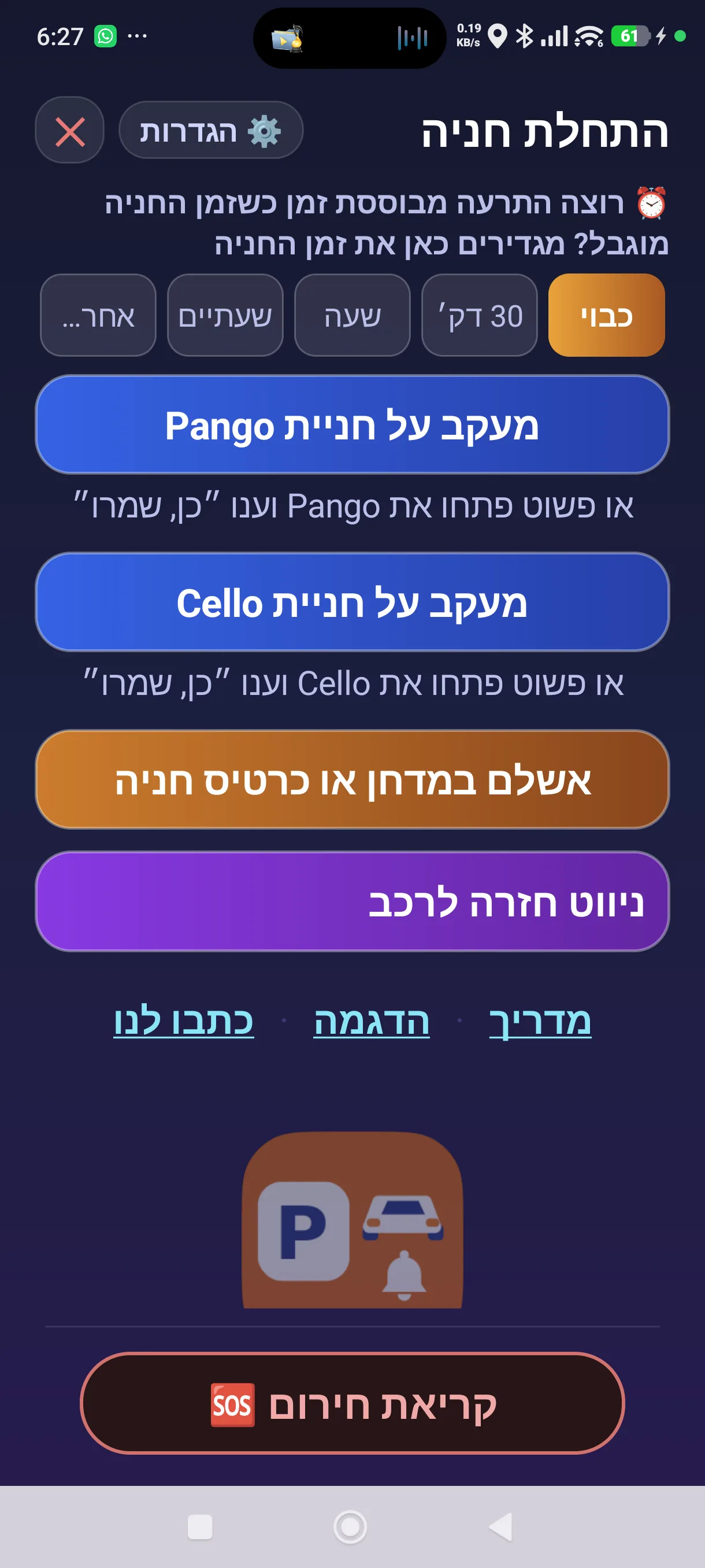
הדגמות
לאחר שתשלימו את מתן ההרשאות לתזכורת חניה, תוכלו לקבל שירות מיטבי כדלקמן.
נדגים איך היישום עובד עם פנגו. עם שאר אפליקציות החניה שהיישום מכיר זה עובד באותו אופן.
הקישו על הכפתורים הכחולים לצפייה בהדגמה:
כשהיישום זיהה את פתיחת אפליקציית החניה
כשהיישום לא הרגיש בפתיחת אפליקציית החניה
הרכב נסע. סגרתם את החניה?
התראה קולית כשהיישום מזהה שהרכב נסע ממקום החניה — וכשהטלפון מחובר לרכב בבלוטות׳, גם מרמקולי הרכב.
זמן החניה עומד להיגמר
תזכורת לפני שזמן החניה נגמר — במדחן, בכרטיס חניה, או בזמן שקבעתם לעצמכם.
חזרה לרכב
מיקום החניה נשמר בטלפון, ובלחיצה אחת נפתח ניווט חזרה אליו — ב-Google Maps או ב-Waze.
צילום מקום החניה
בחניון גדול קואורדינטה אינה אומרת ״קומה מינוס 3, עמוד J״. צלמו את הקומה, העמוד או השלט, והתמונה תזכיר לכם איפה הרכב.
המיקום שלכם נשאר אצלכם
מיקום החניה והתמונה נשמרים בטלפון בלבד. אלינו הם אינם נשלחים. הפנייה היחידה החוצה: הטלפון מוסר לשירות הכתובות של אנדרואיד נקודה — את מקום החניה, ובמסך החירום את המיקום הנוכחי — כדי לקבל את שם הרחוב; הכתובת חוזרת לטלפון ונשארת בו. מהטלפון הם יוצאים רק כשאתם בוחרים לשתף אותם עם מישהו.
מה היישום עושה
כל יכולת, והמסך שבו היא נעשית.
מוכן לחניה — היישום מזהה שפתחתם אפליקציית חניה
שתי דרכים להתחיל מעקב על חניה עם אפליקציית חניה:
- הדרך הנוחה — פותחים את אפליקציית החניה כרגיל: פנגו, סלופארק או כל אפליקציית חניה אחרת שהיישום מזהה. תוך שניות מופיע מעליה כרטיס קטן: ״לשמור על החניה שלכם עם פנגו?״. לחיצה אחת על ״כן, שמרו״ — והמעקב על החניה הופעל. לא צריך לזכור לפתוח את היישום שלנו. ואם אינכם מתחילים חניה חדשה עכשיו — השיבו ״לא עכשיו״, והכרטיס נעלם. בפתיחה הבאה של אפליקציית החניה נשאל שוב.
- הדרך השנייה — נכנסים ליישום שלנו ומקישים על הכפתור ״מעקב על חניית פנגו״ (או על אפליקציית החניה שלכם). המעקב מתחיל, ואפליקציית החניה נפתחת כדי שתשלמו בה.
בשתי הדרכים היישום שלנו מספק שירותים נוספים, המשלימים את שירותי אפליקציית החניה.
שימו לב: כדי שנזהה תחילת חניה יש לפתוח את אפליקציית החניה. אם אפליקציית החניה הייתה פתוחה זמן ממושך ומתחילים בה חניה — לא נזהה את תחילת החניה; התחילו אז מהיישום שלנו (הדרך השנייה).
עוד על זה – מוכן לחניה — היישום מזהה שפתחתם אפליקציית חניה
מה חיוני כדי שזה יעבוד: כל שש ההרשאות (ראו פרק ״הרשאות״). שלוש מהן — נתוני שימוש, הצגה מעל אפליקציות אחרות וללא הגבלת סוללה — הן אלה שמאפשרות לנו לזהות שפתחתם אפליקציית חניה, והן מתבקשות מיד אחרי בחירת השפה. חסרה הרשאה — אין שירות עד שמשלימים אותה. אפשר להשלים אותה בכל רגע במדור ״מצב הרשאות היישום״ שבהגדרות.
הסימן שהיישום מוכן: התראה שקטה וקבועה ״מוכן לחניה״ במגירת ההתראות. היישום בודק אך ורק אם אפליקציית חניה עלתה לחזית, ורק כשהמסך דולק.
מעקב זמן על אפליקציית חניה שהתחיל מהכרטיס אפשר להשלים אחר כך: במסך החניה הפעילה מופיעים כפתורי הזמן, ואפשר להוסיף תזכורת זמן גם אחרי שהמעקב החל. הזמן נספר מתחילת המעקב.
חניה במדחן או בכרטיס חניה מפעילים מתוך היישום שלנו.

הסימן הצף
כשהמעקב אחר חניה פועל, והיישום שלנו אינו ממלא את כל המסך או שאתם נמצאים באפליקציה אחרת, אייקון קטן של היישום מופיע מעל המסך, וטבעת סביבו מתחלפת בין כחול ללבן. זה הסימן שהמעקב פועל.

זה תקף כשאנחנו במעקב אחר חניה עם אפליקציית חניה או מדחן או כרטיס חניה.
הקשה אחת עליו פותחת שלוש אפשרויות: ״הפסק מעקב אחר החניה״ — אותו כפתור שבמסך שלנו; ״פתיחת היישום״; ו״ביטול״, שמחזיר את האייקון. אם לא בוחרים כלום, האייקון חוזר מעצמו אחרי כמה שניות. אפשר לגרור אותו באצבע לכל מקום על המסך, והוא יישאר שם גם בחניות הבאות.
עוד על זה – הסימן הצף
מה צריך כדי שזה יעבוד: הרשאת ״הצגה מעל אפליקציות אחרות״. בחניה עם אפליקציית חניה היא תמיד קיימת — היא אחת משש ההרשאות. בחניית מדחן או כרטיס חניה היא אינה נדרשת: אם נתתם אותה — האייקון מופיע גם שם; אם לא — הסימן הוא ההתראה הקבועה של המעקב במגירת ההתראות.
הדגמה — לראות איך זה עובד
במסך הראשי, בשורת הקישורים — מדריך · הדגמה · כתבו לנו — הקישור ״הדגמה״ פותח רשימה של סרטונים קצרים, שצולמו בטלפון אמיתי עם פנגו. מקישים על כפתור כחול, והסרטון מתנגן על כל המסך: כיתובים קצרים מסבירים כל שלב, וקולו של היישום נשמע כפי שתשמעו אותו בחניה אמיתית. חלק מהכיתובים עוצרים את הסרטון לכמה שניות, כדי שתספיקו לקרוא.
עוד על זה – הדגמה — לראות איך זה עובד
הסרטונים מחולקים לשני חלקים:
- ״כשהיישום זיהה את פתיחת אפליקציית החניה״ — תרחיש 1: חניתם וסגרתם את החניה, והיישום זיהה הכול — הקשה אחת להתחלת המעקב והקשה אחת לסיומו. תרחיש 2: חניתם ושכחתם לסגור את החניה ונסעתם — היישום התריע, ועצרתם את המעקב בהקשה על הסימן הצף.
- ״כשהיישום לא הרגיש בפתיחת אפליקציית החניה״ — א2: התחלת המעקב מתוך היישום שלנו. ב3: עצירת המעקב מהמסך הראשי של היישום, שאליו מגיעים בהקשה על הסימן הצף. ב4: עצירת המעקב בהקשה על הסימן הצף ובחירה ב״הפסק מעקב אחר החניה״.
הקשה על המסך בזמן הסרטון מציגה או מסתירה את הכותרת ואת הכפתור ״חזרה לרשימת ההדגמות״; אחרי שהסרטון מסתיים, הקשה על המסך מנגנת אותו שוב.
הקישור ״הדגמה״ מוצג כשאין מעקב פעיל על חניה. לעברית ולאנגלית יש סרטונים משלהן; בשאר השפות מוצג הסרטון באנגלית, עם כיתובים וקול בשפת היישום.
מתחילים ליד הרכב
ליד הרכב לוחצים על הכפתור של הדרך שבה אתם משלמים — אפליקציית חניה, מדחן או כרטיס חניה. אז המעקב מתחיל, ואם בחרתם אפליקציית חניה — היא נפתחת אחרי שהיישום סיים לומר את דברו, כדי שתפעילו בה את החניה כרגיל. אם הטלפון מושתק ואין מה לשמוע — היא נפתחת מיד.
מעל כפתורי התשלום אפשר לבחור את זמן החניה: 30 דקות, שעה, שעתיים או ״אחר…״. ברגע שבוחרים זמן מופיע סרגל, ובו קובעים כמה דקות לפני סוף זמן החניה תגיע התזכורת — בין 5 ל-30 דקות.
עוד על זה – מתחילים ליד הרכב
במסך הפעלת המעקב על החניה מתחילים את המעקב אחר מצב החניה. יש בו כפתור אחד לכל אפליקציית חניה שמותקנת בטלפון, וכפתור נוסף למדחן או לכרטיס חניה. את החניה עצמה — מיקומה והפעלתה — אתם מבצעים באפליקציית החניה, ורק אז מתחיל החיוב. כל עוד לא עשיתם זאת, לא נפתחה חניה ולא נגבה דבר.
את הפעלת המעקב יש לבצע ליד מקום חניית הרכב, כדי שמיקום החניה שיירשם ביישום יהיה מדויק. המרחק ממקום החניה ותנועת הטלפון משמשים אותנו לזיהוי היציאה מהחניה — ולכן חשוב לדייק במיקום החניה. אם המעקב מופעל רחוק מהרכב, ההתראה על יציאה מחניה עלולה להגיע מוקדם מדי או מאוחר מדי, וגם הניווט חזרה יביא אתכם לנקודה שבה הופעל המעקב ולא אל הרכב.
תמליל – כך זה נשמע — אישור הפעלת המעקב
המעקב אחר מצב החניה הופעל.
המסך בזמן חניה
אחרי שהמעקב התחיל, המסך מציג שהוא פעיל, באיזו אפליקציה שילמתם ומאיזו שעה. מתחתיו הפעולות השימושיות בזמן החניה: הפסקת המעקב, ניווט חזרה לרכב, ״תודיע שוב״, וצילום מקום החניה.
אין צורך להשאיר את היישום פתוח. אחרי שהפעלתם את המעקב אפשר לצאת מהיישום — המעקב ממשיך ברקע.
יוצאים בכפתור הבית של הטלפון (העיגול ◯ באמצע השורה התחתונה של המסך, או החלקה כלפי מעלה מתחתית המסך), בכפתור החזרה של הטלפון (המשולש ◀ בתחתית המסך, או החלקה מקצה המסך פנימה), במעבר לאפליקציה אחרת, או בהחלקת היישום הצידה ממסך האפליקציות האחרונות. גם כשהיישום אינו על המסך, האייקון הצף מופיע מעל המסך ומראה שאתם במעקב.


כשנוסעים ממקום החניה
כשהיישום מזהה שהרכב נסע ממקום החניה, הוא מזכיר לכם לסגור את החניה באפליקציית החניה — כדי שלא תמשיכו לשלם על חניה שכבר עזבתם.
עוד על זה – כשנוסעים ממקום החניה
ההתראה מגיעה רק כששני התנאים מתקיימים יחד: התרחקתם מספיק ממקום החניה, וגם הטלפון נע במהירות של רכב. התרחקות ברגל אינה מפעילה אותה — אפשר לצאת לקנות קפה ולחזור בלי שנטריד אתכם.
המעקב שלנו ואפליקציית החניה חיים זה לצד זה, בנפרד: סגירת החניה באפליקציית החניה או סגירת אפליקציית החניה (פנגו, סלופארק וכדומה) אינה מפסיקה את המעקב שלנו — איננו יודעים אם סגרתם את החניה באפליקציה או לא. סיימתם את החניה? הפסיקו גם את המעקב, בלחיצה על ״הפסק מעקב אחר החניה״. אם לא — היישום ימשיך לפעול ברקע, יתריע אם יהיה לו מה לומר (כולל תזכורת זמן שהגדרתם), וכעבור זמן מה יסגור את עצמו בעדינות.
תמליל – כך זה נשמע — התראת הנסיעה
זו הודעה מאפליקציית תזכורת חניה: נראה שהרכב נוסע ממקום החניה. חשוב לוודא שהחניה נסגרה באפליקציית החניה — כדי להימנע מתשלום מיותר.

מפסיקים את המעקב
סיימתם וסגרתם את החניה — באפליקציית החניה, במדחן או עם כרטיס החניה? הפסיקו גם את המעקב שלנו, באחת משלוש דרכים:
- לחיצה על הכפתור האדום ״הפסק מעקב אחר החניה״ שבמסך היישום.
- אם האייקון הצף מופיע על המסך — הקשה עליו פותחת תפריט, ובו אותו כפתור: ״הפסק מעקב אחר החניה״.
- בחניה עם אפליקציית חניה: אם תפתחו שוב את אותה אפליקציית חניה בזמן המעקב, נשאל אם סיימתם את החניה. הקשה על ״סגרתי או מיד אסגור החניה״ — והמעקב נפסק.

אם שכחתם איפה החניתם
מיקום החניה שנרשם משמש גם אתכם: כפתור ״ניווט חזרה לרכב״ יוביל אתכם אליו — ב-Google Maps במסלול הליכה, או ב-Waze במסלול נסיעה, לבחירתכם.
הכפתור מוצג למשתמש רק כשיש בטלפון מיקום של החניה האחרונה; כשאין מיקום שמור — הכפתור אינו מוצג כלל.

מדחן או כרטיס חניה
מגדירים בכפתורי הזמן לכמה זמן שולם, ובסרגל שמופיע מתחתם — כמה דקות לפני הסוף להזכיר: בין 5 ל-30 דקות. כשתגיע השעה, הטלפון יודיע לכם שזמן החניה עומד להיגמר.
תמליל – כך זה נשמע — תזכורת הזמן
זו הודעה מאפליקציית תזכורת חניה: זמן החניה שעליו שולם, עומד להסתיים. כדאי לחזור לרכב או לרכוש זמן חניה נוסף.

צילום החניה
במסך הראשי אפשר לצלם את מקום החניה — הקומה, העמוד, השלט — והתמונה תזכיר לכם איפה הרכב. הקשה עליה מגדילה אותה.
עוד על זה – צילום החניה
התמונה מצולמת באפליקציית המצלמה של הטלפון, ולכן היישום אינו מבקש הרשאת מצלמה כלל. היא נשמרת בתוך היישום בלבד — לא בגלריה, ולעולם אינה נשלחת אלינו. על התמונה נחרתת שורה ובה השעה והכתובת שנרשמה; אם לא הייתה כתובת — הקואורדינטות ורמת הדיוק שלהן. תמונה אחת בכל פעם: חדשה מחליפה את הקודמת. היא נשארת גם אחרי שהפסקתם את המעקב, ונמחקת כשמתחילים חניה חדשה, כשהמעקב נסגר מעצמו אחרי שזוהתה נסיעה, או בלחיצה על ״מחיקת הצילום״.

לא צריך להסתכל על המסך
לא הבנתם מה נאמר? במסך החניה יש כפתור ״תודיע שוב״ — הקשה עליו משמיעה את ההודעה האחרונה פעם נוספת. אפשר שוב ושוב, עד שברור. אם באותו רגע אי אפשר לשמוע את הטלפון — מפני שעוצמת המדיה 0 או ש״נא לא להפריע״ דולק — ההודעה תוצג בכתב במקום להישמע.
ערוץ ההודעות העיקרי הוא קול. כך ההודעה מגיעה גם כשהטלפון בכיס, גם בנהיגה, וגם כשהמסך נעול — ואינה תלויה בכך שתסתכלו על המסך ברגע הנכון.
עוד על זה – לא צריך להסתכל על המסך
הקול יוצא מהטלפון — וכשהטלפון מחובר לרכב בבלוטות׳, היישום מנסה להשמיע אותו מרמקולי הרכב — באותה עוצמה של סרטונים ומוזיקה. אם נחשוד שהקול אינו מושמע — ההודעה תוצג בכתב.
כשהטלפון במצב שקט, גם ההתראה הקולית מושתקת. כשמכבים את ערוץ הטקסט, היישום שואל מה לעשות כשהטלפון מושתק — ואם בחרתם ״לכתוב כשמושתק״, הודעה כתובה תופיע בכל פעם שהקול אינו יכול להישמע. ניתן להוסיף להודעות הקוליות גם הודעות טקסט זמניות — כאלה שקופצות על המסך ונעלמות מעצמן, על ידי סימון במסך ההגדרות. כשהטלפון מחובר לבלוטות׳ של הרכב, השאיפה שלנו היא שההודעה תישמע מרמקולי הרכב — שם היא מגיעה אליכם בזמן הנהיגה. אין לכם מה להגדיר במערכת הרכב; זה קורה מעצמו. במקרים מסוימים ההודעה עשויה להישמע גם מהטלפון וגם מרמקולי הרכב.

כפתור קריאת חירום
הכלי פונה לאנשים שבחרתם מראש ואינו מזעיק שירותי חירום.
הקשה אחת פותחת מסך שבו כל מסייע שהגדרתם נמצא בשורה משלו — ובהקשה נוספת נפתח אליו החייגן, או הודעת וואטסאפ או SMS כתובה ומוכנה — והשליחה בידיים שלכם.
עוד על זה – כפתור קריאת חירום
תחילה מגדירים אותו פעם אחת: במסך המסייעים לשעת חירום בוחרים עד שלושה אנשים מאנשי הקשר שלכם ומוסיפים את השם שלכם.
ההודעה כוללת מי אתם, את השעה, איפה אתם נמצאים באותו רגע — רחוב ועיר — וקישור למיקום ב-Waze, ושאתם זקוקים לעזרה; אפשר להוסיף שורה משלכם, שנשמרת כדי שלא תצטרכו להקליד אותה ברגע האמת. באותו מסך יש אמצעי התרעה שפועלים עוד לפני שמישהו עונה: אור קבוע, אור מהבהב, וסירנה — כל אחד נדלק ונכבה בהקשה. האנשים שלכם נשמרים בטלפון הזה בלבד, והמספרים שלהם לעולם אינם נשלחים אלינו.

מה אפשר לשנות בהגדרות
בהגדרות משנים את שפת הממשק, ״איך משלמים על חניה״, ״איך נתריע לך״ (כולל שקט בלילה) ואת ״הרכב שלי״; שם גם משלימים חוסרים בהרשאות היישום ורוכשים את היישום.
עוד על זה – מה אפשר לשנות בהגדרות
תחת ״איך משלמים על חניה״ בוחרים אילו אפליקציות חניה יקבלו כפתור במסך הפעלת המעקב על החניה — הפירוט המלא במקטע הבא, ״אפליקציות החניה״.
תחת ״איך נתריע לך״ מוסיפים את ערוץ הטקסט.
באותו מסך אפשר גם לשנות את גודל הגופן — במסך ההגדרות ובמדריך — ולפתוח את המדריך, ״כתבו לנו״ ותנאי השימוש.

אפליקציות החניה
את רשימת אפליקציות החניה בונה הטלפון עצמו, ולכן אפליקציה מוכרת שמותקנת אצלכם תופיע במסך הפעלת המעקב על החניה בלי שתעשו דבר.
עוד על זה – אפליקציות החניה
בהגדרות, תחת ״איך משלמים על חניה״, נמצא הכול במקום אחד: שורה למדחן ולכרטיס חניה, ותיבת סימון לכל אפליקציית חניה שנמצאת בטלפון הזה. מה שמסומן מקבל כפתור במסך הפעלת המעקב על החניה, ולפחות אפשרות תשלום אחת חייבת להישאר מסומנת.
ואם האפליקציה שלכם אינה ברשימה — באותו מקום יש שורה ״חסרה אפליקציית חניה?״. הקשה עליה פותחת את רשימת האפליקציות של הטלפון, ומה שתבחרו יתנהג בדיוק כמו כל אפליקציית חניה אחרת. אפליקציה שהוספתם כך אפשר גם להסיר מהרשימה; אפליקציה שזוהתה מעצמה נשארת כל עוד היא מותקנת, ואת כפתור ההפעלה שלה מכבים בתיבת הסימון.
כשמפעילים את המעקב נפתח לכם את האפליקציה שבחרתם, אחרי שהיישום סיים לומר את דברו. בהתראת הנסיעה נזכיר לכם לוודא שסגרתם את החניה באפליקציית החניה — שם לא נפתח את אפליקציית החניה אוטומטית, רק נזכיר.
בחניה עם אפליקציית חניה אפשר להפעיל גם תזכורת לפי זמן — תזכורת שאתם קובעים לעצמכם, נוסף על התזכורת שתגיע כשהרכב ייסע ממקום החניה. במסך הפעלת המעקב על החניה קובעים אם רוצים תזכורת זמן לחניה או לא; ברירת המחדל היא — לא. אם רוצים תזכורת זמן, מגדירים את משך החניה בהקשה על אחד הכפתורים — 30 דק׳, שעה, שעתיים או ״אחר…״ — ובנוסף מגדירים כמה זמן לפני שזמן החניה מסתיים תגיע התזכורת (בין 5 ל-30 דקות). שימו לב: תזכורת הזמן נשארת פעילה גם אם סגרתם בינתיים את אפליקציית החניה — היא נסגרת רק יחד עם המעקב, בלחיצה על ״הפסק מעקב אחר החניה״.

הרשאות — חיוניות, לא אופציה
כדי לתת את השירות היישום צריך הרשאות מאנדרואיד, ואנדרואיד מחייב לאשר כל אחת בנפרד.
ההרשאות אינן אופציה — הן חיוניות. בלעדיהן אין שירות: היישום לא יזהה שפתחתם אפליקציית חניה, לא יזהה שנסעתם ממקום החניה, והתזכורות לא יגיעו בזמן. מעקב על חניה עם אפליקציית חניה מתחיל רק כשכל שש ההרשאות ניתנו. חניית מדחן או כרטיס חניה מתחילה כשארבע ההרשאות שלה ניתנו: מיקום, התראות, שעונים מעוררים וללא הגבלת סוללה.
עוד על זה – הרשאות — חיוניות, לא אופציה
מתי הן מתבקשות: מיד אחרי בחירת השפה — שלוש הרשאות: נתוני שימוש, הצגה מעל אפליקציות אחרות, וללא הגבלת סוללה. שלוש האחרות — מיקום, התראות ושעונים מעוררים — מתבקשות כשמתחילים את החניה הראשונה.
חשוב לדעת: תזכורת שאיחרה או לא הגיעה נובעת כמעט תמיד מהרשאה שלא ניתנה. כשכל ההרשאות נתונות — התזכורות מגיעות בזמן.
הרשאה שניתנה נשארת בתוקף גם אחרי התקנת גרסאות מעודכנות של היישום. הסרה מלאה של היישום מוחקת אותו ואת הרשאותיו, ואז התקנה מחדש מחייבת מתן הרשאות מחדש.
מדור "מצב הרשאות היישום" מציג בכל רגע מה ניתן ומה חסר, ומאפשר להשלים כל הרשאה חסרה. אם ביטלתם הרשאה בהגדרות אנדרואיד, המסך הראשי יציין זאת ויפנה אתכם להגדרות.

כתבו לנו
המסך ״כתבו לנו״ נועד בעיקר לדבר איתנו: לדווח על תקלה, או להציע שיפור. כותבים בכמה מילים מה קרה או מה חסר, ושולחים.
עוד על זה – כתבו לנו
יומן האירועים של היישום נשלח תמיד יחד עם הדיווח. הוא מה שהופך דיווח לשימושי, כי הוא מראה לנו מה היישום עשה בפועל ולא רק מה נראה על המסך.
מה שמגיע אלינו: מה שכתבתם, יומן האירועים ודגם הטלפון. מה שלעולם אינו מגיע אלינו מהמסך הזה: מיקומים, שמכם האמיתי, מספר הטלפון, כתובת המייל, תמונות והקלטות.
מי שרוצה לשלוח לנו הקלטה או צילום — יכול לשלוח אותם מתיבת המייל שלו לכתובת parkingreminderalerts@gmail.com. כך כתובת המייל שלו מגיעה אלינו, והוא עושה זאת מרצונו ועל אחריותו.
באותו מסך אפשר גם לשתף מקום חניה עם חבר או עם עצמכם. שם אתם בוחרים את האפליקציה ואת האדם, ורק מה שסימנתם נשלח — מקום החניה, המיקום שלכם עכשיו והתמונה. זה יוצא מהטלפון שלכם ישירות אליהם ואינו עובר דרכנו.

הודעות אישיות מאיתנו
כשאנחנו שולחים לכם הודעה אישית, מופיעה שורה ורודה מהבהבת: במסך הראשי של היישום, וגם על הכרטיס שמוצג כשנפתחת אפליקציית חניה. הקשה על השורה מציגה את ההודעה במקום — בלי לצאת מאפליקציית החניה. הקשה על ״קראתי״ מסמנת אותה כנקראה, ואם ממתינות עוד הודעות — הן מוצגות בזו אחר זו. הודעה שלא קראתם אינה נעלמת: השורה תחזור בפתיחה הבאה, עד שתקראו. יש הודעות שהיישום עצמו כותב בתוך הטלפון, בלי שום תקשורת; גם הן מופיעות בשורה הזאת.


הדוח האוטומטי
מדי פעם היישום שולח לנו דוח טכני אוטומטי, כדי שנדע איך הוא מתפקד בשטח — בעיקר כשמשהו לא עבד כמצופה. כך אנחנו לומדים על תקלות גם כשאיש לא כתב לנו.
עוד על זה – הדוח האוטומטי
מה שנשלח: יומן האירועים, דגם הטלפון והגרסה, שפת הממשק ומדינת הטלפון, מזהה התקנה, מונים של השימוש ביישום, מצב ההתנסות והרכישה, וסוג התקלה שזוהתה. ביומן נרשמים גם שמות מכשירי הבלוטות׳ שהטלפון מתחבר אליהם, כמו הרכב; שם של מכשיר שמיעה אינו נרשם. מה שלעולם אינו נשלח: מיקום, תמונה או הקלטה.
בחודש הראשון מההתקנה הדוח פעיל תמיד, כדי שנוכל לזהות ולתקן תקלות בגרסאות ובדגמי טלפון שונים. גם אז הוא אינו כולל מיקום, תמונה או הקלטה.
אחרי החודש, משתמשים ששילמו יכולים לכבות אותו במסך ״כתבו לנו״; מי שמכבה — היכולת שלנו לטפל בתקלות אצלו מופחתת, וזה באחריותו.

מה אומרים עלינו
- כאן 11 · ״כאן בשש״ · 15.9.2026, 18:50 — כתבה על היישום ועל מי שפיתח אותו. הכתבה היא הפריט האחרון בתוכנית. לצפייה בקטע כאן באתר שלנו · לצפייה באתר כאן (נפתח בחלון חדש)
- Geektime · 12.9.2026 — כתבה על היישום. לכתבה ב-Geektime (נפתח בחלון חדש)
- TuttoAndroid (אתר טכנולוגיה איטלקי) · 4.9.2026 — כתבה באיטלקית. לכתבה ב-TuttoAndroid (נפתח בחלון חדש)
- CNET Download (אתר ההורדות של CNET) · 5.10.2026 — ניתוח של היישום, שנכתב בסיוע AI. לניתוח ב-CNET (נפתח בחלון חדש)
ומה אומרים המשתמשים — בביקורות ב-Google Play (נפתח בחלון חדש).
שאלות ותשובות
מה עושה ״תזכורת חניה״?
היישום מזכיר לכם שני דברים: לסגור את החניה בתשלום אחרי שנסעתם מהמקום, ולטפל בחניה לפני שזמן החניה נגמר.
בדרך הוא גם שומר את מקום החניה לניווט חזרה, מאפשר לצלם אותו, וכולל כפתור קריאת חירום.
מה ההבדל בין שתי ההתראות?
התראת הנסיעה מגיעה כשאנחנו מזהים שהרכב נסע ממקום החניה, ומזכירה לכם לוודא שסגרתם את החניה באפליקציית החניה. תזכורת הזמן אומרת שזמן החניה עומד להיגמר — בין שהוא זמן ששילמתם עליו במדחן או בכרטיס חניה, ובין שהוא זמן שקבעתם לעצמכם כשחניתם תוך שימוש באפליקציית חניה.
שימו לב: התראת הנסיעה פועלת בחניה עם אפליקציית חניה. בחניית מדחן או כרטיס חניה פועלת תזכורת הזמן בלבד.
האם צריך להפעיל את המעקב בכל חניה?
כן. בתחילת כל חניה מפעילים את המעקב ליד הרכב: בוחרים ביישום איך אתם משלמים, או פותחים את אפליקציית החניה ומקישים ״כן, שמרו״ בכרטיס שמופיע מעליה.
חשוב לעשות זאת ליד מקום החניה: משם נמדד המרחק, ולשם יחזיר אתכם הניווט.
מה קורה אם שכחתי להפעיל את המעקב כשחניתי?
בלי הפעלה אין לנו מקום חניה, ולכן לא תגיע התראת נסיעה.
ואם תפעילו מאוחר יותר וממקום אחר — המיקום שיישמר הוא המקום שבו הפעלתם, ולא המקום שבו עומד הרכב. כדי שזה לא יקרה: בחניה עם אפליקציית חניה, פתיחת האפליקציה מקפיצה כרטיס — והקשה על ״כן, שמרו״ מפעילה את המעקב.
האם היישום סוגר עבורי את החניה בפנגו או בסלופארק?
לא. בתחילת החניה הוא פותח לכם את אפליקציית החניה שבחרתם, ואת החניה עצמה אתם מפעילים בה כרגיל. בנסיעה הוא מזכיר לכם לסגור — הוא אינו סוגר בעצמו, ואינו יודע אם סגרתם.
מה שהוא כן שם לב אליו: אם אפליקציית החניה הייתה על המסך בטלפון הזה בפעם האחרונה יותר מעשר דקות לפני הנסיעה, התראת הנסיעה מנוסחת ביתר נחרצות — כי כדי לסגור חניה באפליקציה צריך לפתוח אותה, ולכן סביר שהחניה עדיין פתוחה. לשם כך נדרשת הרשאת גישה לנתוני שימוש, והבדיקה מסתכלת עד שתים־עשרה שעות אחורה.
שכחתי לסגור את החניה — מה עכשיו?
סגרו אותה עכשיו, גם באיחור. אחר כך כדאי לבדוק בהיסטוריית החניות מה נגבה, ואם החיוב מוגזם ולא נראה הוגן אפשר לפנות לשירות הלקוחות של אפליקציית החניה או לעירייה.
הרחבה: שכחתי לסגור את החניה — מה קורה לחיוב, ואיך לצרף ראיה אם מערערים
איך שומעים את ההתראה ברכב?
מרמקולי הטלפון — וכשהטלפון מחובר לרכב בבלוטות׳, היישום מנסה להוציא את ההודעה מרמקולי הרכב.
מה קורה אם אין קליטת GPS?
בחניון תת-קרקעי או בתוך מבנה אין קליטת לוויינים, וזה נורמלי.
היישום שם לב לכך ומציג הודעה שקטה אחת, ומסיר אותה כשהקליטה חוזרת. תזכורת הזמן פועלת בכל מקרה, כי היא נשענת על שעון ולא על מיקום.
כמה עולה היישום?
ההורדה וההתנסות חינם, בלי כרטיס אשראי. ההתנסות נמשכת חודש ימים, בלי הגבלת חניות.
אחריה רכישה חד-פעמית של שימוש לכל החיים באמצעות Google Play — מחיר השקה מאוקטובר 2026: 10$ — בלי מנוי ובלי חיוב חוזר. המחיר יישאר עד שנעדכן.
האם אחויב אוטומטית בסוף ההתנסות?
לא. לא מוסרים אמצעי תשלום כדי להתנסות, ולכן אין ממה לחייב.
האם הוא עובד עם פנגו וסלופארק?
כן. היישום מזהה לבד את אפליקציות החניה שמותקנות אצלכם — פנגו, סלופארק ואחרות — ומציג כפתור הפעלה לכל אחת. יש גם כפתור למדחן ולכרטיס חניה, ואפשר להוסיף אפליקציה שאיננו מזהים.
הוא שולח את מיקום החניה שלי למישהו?
לא לנו. מיקום החניה נשאר במכשיר ומשמש רק אתכם — לניווט חזרה לרכב, או לשיתוף עם חבר אם תבחרו בכך. הפנייה היחידה החוצה היא לשירות הכתובות של אנדרואיד, שמחזיר לטלפון את שם הרחוב.
צריך להשאיר את היישום פתוח?
לא. אחרי שמתחילים מעקב אפשר לצאת מהיישום — בכפתור הבית של הטלפון, בכפתור החזרה של הטלפון (המשולש ◀ בתחתית המסך, או החלקה מקצה המסך פנימה), במעבר לאפליקציה אחרת, או בהחלקה שלו הצידה ממסך האפליקציות האחרונות. היישום לא ייראה על המסך, אבל המעקב ממשיך לפעול ברקע, והאייקון הצף מופיע מעל המסך כסימן שהמעקב פעיל (אם אישרתם ״הצגה מעל אפליקציות אחרות״). שימו לב: כפתור ה-X שבפינת מסך היישום אינו רק סוגר. בזמן מעקב הוא שואל ״לסגור את האפליקציה?״ ומציע שתי אפשרויות: ״הפסקה ויציאה״ — שמפסיקה את המעקב לגמרי, או ביטול — שמחזיר אתכם למסך היישום, והמעקב ממשיך.
בכל חניה במעקב מוצגת גם התראה קבועה שהמעקב פעיל, כל עוד אישרתם ליישום להציג התראות.
הוא ירוקן לי את הסוללה?
בזמן מעקב פעיל היישום משתמש במיקום, ולכן צורך יותר מאשר במנוחה. אחרי ששני סבבי ההתראה הסתיימו הוא מכבה את המיקום, וכעבור כמה שניות מסיים את המעקב בעצמו; וכשמפסיקים את המעקב — הכול נעצר מיד.
מה זה כפתור החירום?
הקשה אחת פותחת מסך שבו נמצאים המסייעים שהגדרתם. לכל אחד מהם אפשר, בהקשה אחת, לפתוח חייגן, או הודעת וואטסאפ או SMS שהוכנה מראש ובה המיקום שלכם — והשליחה בידיים שלכם. באותו מסך גם אור קבוע, אור מהבהב וסירנה.
האם כפתור החירום מזעיק אוטומטית משטרה או מד״א?
לא. הכפתור פונה לאנשים שאתם בחרתם מראש, ולהם בלבד.
הוא אינו תחליף לשירותי החירום ואינו מזעיק אותם. במצב חירום אמיתי — חייגו למספרי החירום.
באילו שפות היישום עובד?
בשש שפות: עברית, אנגלית, גרמנית, ספרדית, צרפתית ואיטלקית — המסכים וגם ההתראות הקוליות. את השפה מחליפים בהגדרות.
מוכנים לנסות?
חודש להתנסות בחינם, בלי הגבלת חניות — בלי כרטיס אשראי, ובלי למסור פרטי תשלום. אחר כך תשלום חד-פעמי — מחיר השקה מאוקטובר 2026: 10$.
להורדה מ-Google Play