Vous êtes parti sans terminer le stationnement ? On vous le rappelle.
L'application détecte quand la voiture a quitté l'emplacement de stationnement et vous rappelle de terminer le stationnement dans votre application de stationnement — et elle vous avertit avant la fin de votre temps de stationnement.
Télécharger sur Google Play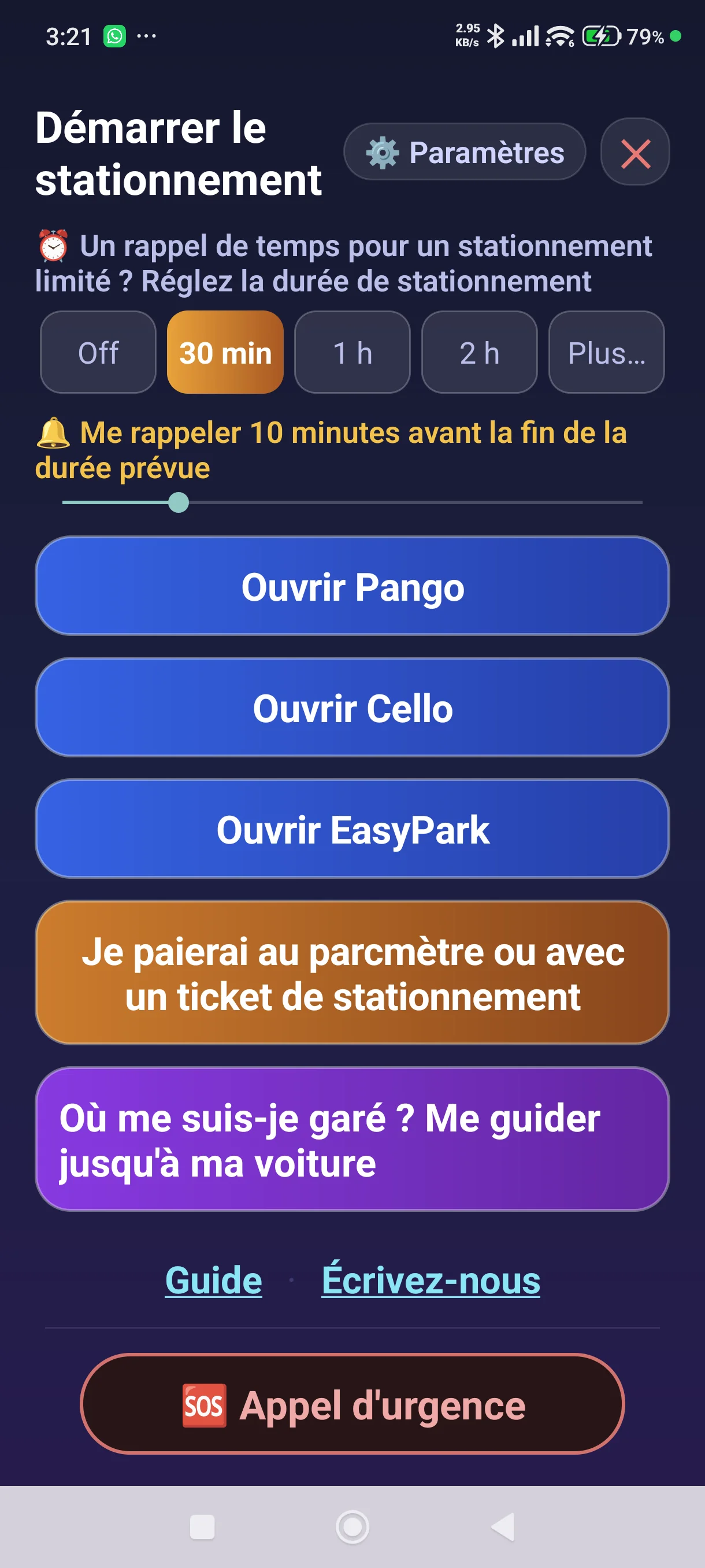
Voyez comment ça marche
Une vidéo de démonstration avec Pango. Vous ouvrez Pango pour payer, et l’appli demande : « Surveiller votre stationnement avec Pango ? » Un appui, et la surveillance commence. Quand la voiture part alors que le stationnement est encore ouvert, vous recevez une alerte vocale. Et quand vous rouvrez Pango, l’appli demande : « Avez-vous terminé le stationnement ? » Un appui, et la surveillance s’arrête.
Cette fonction nécessite d’accorder à l’appli toutes ses autorisations.
La vidéo montre Pango ; cela fonctionne de la même façon avec les autres applications de stationnement que l’appli connaît.
La voiture est partie. Stationnement terminé ?
Un rappel vocal quand l'application détecte que la voiture a quitté l'emplacement de stationnement — et si le téléphone est connecté à la voiture en Bluetooth, l'application essaie de le diffuser aussi par les haut-parleurs de la voiture.
Le temps de stationnement s'épuise
Un rappel avant la fin de votre temps de stationnement — que ce soit au parcmètre, avec un ticket de stationnement ou pour un temps que vous vous êtes fixé vous-même.
Retour à la voiture
Votre emplacement de stationnement est enregistré sur le téléphone, et un appui ouvre la navigation pour y retourner — dans Google Maps ou Waze.
Une photo de l'emplacement de stationnement
Dans un grand parking, un point GPS ne dit pas « niveau moins 3, pilier J ». Photographiez le pilier ou le panneau, et la photo est sur votre téléphone quand vous en avez besoin.
Votre position reste chez vous
L'emplacement de stationnement et la photo restent uniquement sur le téléphone. Ils ne nous sont pas envoyés. La seule requête vers l'extérieur : le téléphone transmet un point au service d'adresses d'Android — l'emplacement de stationnement et, sur l'écran d'urgence, votre position actuelle — pour obtenir le nom de la rue ; l'adresse revient au téléphone et y reste. Ils ne quittent le téléphone que si vous choisissez de les partager avec quelqu'un.
Ce que fait l'application
Chaque fonction — et l'écran sur lequel vous l'utilisez.
Prêt pour le stationnement — l'application remarque que vous avez ouvert une application de stationnement
Deux façons d'utiliser l'application avec une application de stationnement : depuis notre application — choisissez sur l'écran de démarrage l'application de stationnement voulue ; ou ouvrez l'application de stationnement voulue — et notre application fournit à l'utilisateur de l'application de stationnement des services supplémentaires, qui complètent ceux de l'application de stationnement.
Plus besoin de penser à ouvrir l'application. Ouvrez Flowbird, EasyPark ou toute autre application de stationnement que l’application reconnaît — et en quelques secondes une petite carte apparaît par-dessus : « Surveiller votre stationnement avec EasyPark ? ». Un appui sur « Oui, surveiller » — et la surveillance du stationnement est lancée, exactement comme si vous aviez ouvert l'application vous-même. Et si vous ne commencez pas un nouveau stationnement maintenant — répondez « Pas maintenant », et la carte disparaît. À noter : pour que le début d'un stationnement soit détecté, il faut ouvrir l'application de stationnement. Si l'application de stationnement était ouverte depuis longtemps et que vous y commencez un stationnement, le début ne sera pas détecté.
En savoir plus – Prêt pour le stationnement — l'application remarque que vous avez ouvert une application de stationnement
Ce qu'il faut : deux autorisations que l'application demande la première fois que vous démarrez un stationnement depuis son écran — « L'application de stationnement a-t-elle été ouverte » (accès aux données d'utilisation) et « Affichage par-dessus d'autres applications ». Si vous les avez passées, vous pouvez les compléter à tout moment dans « État des autorisations de l'application », dans les paramètres.
Le signe que l'application veille : une notification fixe et silencieuse, « Prêt pour le stationnement », dans le volet des notifications. L'application vérifie une seule chose — si une application de stationnement est passée au premier plan — et uniquement lorsque l'écran est allumé.
La surveillance du temps d'une application de stationnement lancée depuis la carte peut aussi être complétée ensuite : l'écran du stationnement actif affiche les boutons de durée, et un rappel de temps peut être ajouté même après le début de la surveillance. Le temps est compté depuis le début de la surveillance.
Un stationnement au parcmètre ou avec ticket se démarre depuis notre application.

Le signe flottant
Pendant que la surveillance est active — et que notre application n'occupe pas tout l'écran, ou que vous êtes dans une autre application —, une petite icône de notre application apparaît par-dessus l'écran, entourée d'un anneau qui alterne entre le bleu et le blanc.

Le signe flottant fonctionne pour un stationnement au parcmètre ou avec un ticket exactement comme pour un stationnement avec une application de stationnement.
Une pression ouvre trois choix : « Arrêter la surveillance du stationnement » — le même bouton que sur notre écran ; « Ouvrir l'application » ; et « Annuler », qui remet l'icône. Si vous ne touchez à rien, l'icône revient d'elle-même au bout de quelques secondes. Vous pouvez la faire glisser d'un doigt n'importe où sur l'écran, et elle y reste aussi pour les stationnements suivants.
En savoir plus – Le signe flottant
Ce qu'il faut : l'autorisation « Affichage par-dessus d'autres applications ». Sans elle, la notification fixe dans le volet est le seul signe.
Démarrez la surveillance près de la voiture
Près de la voiture, appuyez sur le bouton correspondant à votre mode de paiement — une application de stationnement, un parcmètre ou un ticket de stationnement. La surveillance démarre, et si vous avez choisi une application de stationnement, elle s'ouvre dès que notre application a fini de parler, pour que vous y démarriez le stationnement comme d'habitude. Si votre téléphone est en silencieux et qu'il n'y a rien à entendre, elle s'ouvre aussitôt.
Au-dessus des boutons de paiement, vous pouvez choisir la durée de stationnement : 30 minutes, 1 heure, 2 heures ou « Plus… ». Dès que vous choisissez une durée, un curseur apparaît : vous y réglez combien de minutes avant la fin du stationnement le rappel doit arriver — entre 5 et 30 minutes.
En savoir plus – Démarrez la surveillance près de la voiture
L'écran de démarrage de la surveillance comporte un bouton pour chaque application de stationnement installée sur le téléphone et un autre pour le parcmètre ou le ticket de stationnement. Vous fixez le lieu de stationnement et démarrez le stationnement dans l'application de stationnement comme d'habitude, et ce n'est qu'alors que la facturation commence. Jusque-là, aucun stationnement n'a commencé et rien n'a été facturé.
Démarrez la surveillance près de la voiture garée, pour que l'emplacement de stationnement enregistré dans l'application soit exact. La distance par rapport à l'emplacement et le déplacement du téléphone sont ce qui nous permet de détecter le départ — c'est pourquoi une localisation exacte est importante. Si la surveillance est démarrée loin de la voiture, l'alerte de départ peut arriver trop tôt ou trop tard, et la navigation vous mènera là où la surveillance a été démarrée plutôt qu'à la voiture.
Transcription – Voici comment ça sonne — la surveillance a démarré
La surveillance du stationnement est activée.
L'écran pendant le stationnement
Une fois la surveillance démarrée, l'écran indique qu'elle est active, avec quelle application vous avez payé et quand le stationnement a commencé. En dessous se trouvent les actions utiles pendant le stationnement : arrêter la surveillance, retourner à la voiture, « Répéter le message » et photographier l'emplacement de stationnement.
L'application n'a pas besoin de rester ouverte. Une fois la surveillance démarrée, vous pouvez quitter l'application — elle continue de surveiller en arrière-plan.
Vous quittez avec le bouton d'accueil du téléphone (le cercle ◯ au milieu de la rangée du bas de l'écran, ou un glissement vers le haut depuis le bas de l'écran), le bouton Retour du téléphone (le triangle ◀ en bas de l'écran, ou un glissement depuis le bord de l'écran vers l'intérieur), en passant à une autre application, ou en faisant glisser l'application de côté dans l'écran des applications récentes. Même quand l'application n'est pas à l'écran, l'icône flottante apparaît par-dessus l'écran et montre que la surveillance est active.


Quand la voiture quitte l'emplacement de stationnement
Quand l'application détecte que la voiture a quitté l'emplacement de stationnement, elle vous rappelle de terminer le stationnement dans votre application de stationnement — pour que vous ne continuiez pas à payer après votre départ.
En savoir plus – Quand la voiture quitte l'emplacement de stationnement
Le rappel n'arrive que si deux conditions sont réunies ensemble : vous êtes assez loin de l'emplacement de stationnement, et le téléphone se déplace à la vitesse d'une voiture. S'éloigner à pied ne le déclenche pas — vous pouvez aller boire un café et revenir sans que nous vous dérangions.
Notre surveillance et votre application de stationnement fonctionnent séparément : terminer le stationnement dans votre application de stationnement ou fermer l'application de stationnement elle-même (EasyPark, PayByPhone, etc.) n'arrête pas notre surveillance — nous ne pouvons pas savoir si vous avez terminé le stationnement dans l'application ou non. Vous avez terminé le stationnement ? Arrêtez aussi notre surveillance, avec « Arrêter la surveillance du stationnement ». Si vous ne le faites pas, l'application continue en arrière-plan, se manifeste quand il y a quelque chose à dire (y compris un rappel de temps que vous avez défini), et se ferme doucement d'elle-même au bout d'un moment.
Transcription – Voici comment ça sonne — l'alerte de départ
Un message de Parking and Drive Away Reminders : il semble que la voiture quitte sa place de stationnement. Veuillez vérifier que le stationnement a bien été arrêté dans votre application de stationnement, pour ne pas payer pour rien.

Arrêter la surveillance
Vous avez terminé le stationnement — dans votre application de stationnement, au parcmètre ou avec le ticket ? Arrêtez aussi notre surveillance, de l'une de ces trois façons :
- Appuyez sur le bouton rouge « Arrêter la surveillance du stationnement » sur l'écran de l'application.
- Si l'icône flottante est à l'écran, un appui dessus ouvre un menu avec le même bouton : « Arrêter la surveillance du stationnement ».
- Si vous payez avec une application de stationnement : si vous rouvrez la même application pendant la surveillance, nous vous demandons si vous avez terminé le stationnement. Un appui sur « C'est fait ou j'y vais » — et la surveillance s'arrête.

Si vous avez oublié où vous vous êtes garé
Le bouton « Où me suis-je garé ? Me guider jusqu'à ma voiture » vous ramène à l'emplacement de stationnement — à pied dans Google Maps ou sur un itinéraire en voiture dans Waze.
Le bouton n’est affiché à l’utilisateur que tant que le téléphone conserve un emplacement du dernier stationnement. S’il n’y en a aucun, il n’est pas affiché.

Parcmètre ou ticket de stationnement
Choisissez avec les boutons de durée pour combien de temps vous avez payé, et réglez sur le curseur qui apparaît en dessous combien de minutes avant la fin vous voulez recevoir le rappel — entre 5 et 30 minutes. Le moment venu, le téléphone vous indique que le temps de stationnement est bientôt terminé.
Transcription – Voici comment ça sonne — le rappel de temps
Un message de Parking and Drive Away Reminders : le temps de stationnement que vous avez payé est bientôt terminé. Mieux vaut retourner à la voiture ou acheter plus de temps de stationnement.

Une photo de l'emplacement de stationnement
Sur l'écran principal, vous pouvez photographier l'endroit où vous vous êtes garé — le niveau, le pilier, le panneau. Pour agrandir, appuyez sur la photo.
En savoir plus – Une photo de l'emplacement de stationnement
La photo est prise par l'application appareil photo du téléphone elle-même, si bien que notre application ne demande jamais l'autorisation d'appareil photo. Elle reste uniquement dans l'application — pas dans la galerie — et ne nous est jamais envoyée. L'heure et l'adresse enregistrée sont incrustées sur la photo ; si aucune adresse n'a été trouvée, ce sont les coordonnées et leur précision. Une seule photo est conservée à la fois : une nouvelle remplace la précédente. Elle est conservée après que vous avez arrêté la surveillance, et est supprimée quand vous démarrez un nouveau stationnement, quand la surveillance se ferme d'elle-même après la détection d'un trajet, ou quand vous appuyez sur « Supprimer la photo ».

Pas besoin de regarder l'écran
Vous n'avez pas compris ce qui a été dit ? L'écran de stationnement a un bouton « Répéter le message » — un appui rejoue le dernier message. Autant de fois que vous voulez.
Les messages sont énoncés à voix haute — vous en êtes donc informé même si le téléphone est dans votre poche, pendant que vous conduisez ou lorsque l'écran est verrouillé.
En savoir plus – Pas besoin de regarder l'écran
La voix vient du téléphone — et si le téléphone est connecté à la voiture en Bluetooth, l'application essaie de la diffuser par les haut-parleurs de la voiture — au même volume que les vidéos et la musique. Si nous soupçonnons que la voix ne peut pas être entendue, le message est affiché par écrit.
Quand vous désactivez le canal texte, l'application demande quoi faire lorsque le téléphone est en sourdine — et si vous avez choisi « Écrire quand en sourdine », un message écrit apparaît chaque fois que la voix ne peut pas être entendue. Vous pouvez aussi ajouter aux messages vocaux des messages texte temporaires — ceux qui apparaissent à l'écran et disparaissent d'eux-mêmes — via la case sur l'écran des paramètres. Quand le téléphone est connecté au Bluetooth de la voiture, notre objectif est que le message s'entende par les haut-parleurs de la voiture, où il vous atteint pendant la conduite. Il n'y a rien à configurer dans le système de la voiture ; l'application le fait d'elle-même. Dans de rares cas, le message peut s'entendre à la fois depuis le téléphone et depuis les haut-parleurs de la voiture.

Il y a aussi un outil d'urgence
Il contacte les personnes que vous avez choisies à l'avance et n'appelle pas les services de secours.
Un appui ouvre un écran où chaque proche configuré figure sur sa propre ligne — et un autre appui prépare l'appel, ou un message WhatsApp ou un SMS déjà rédigé — c'est vous qui envoyez.
En savoir plus – Il y a aussi un outil d'urgence
Vous configurez les proches une seule fois : choisissez jusqu'à trois personnes dans vos contacts et saisissez votre propre nom.
Le message indique qui vous êtes, l'heure, où vous êtes — rue et ville — un lien Waze vers votre position et que vous avez besoin d'aide. Vous pouvez ajouter votre propre ligne ; elle est enregistrée pour que vous n'ayez pas à la taper au moment crucial. Sur le même écran, il y a aussi des outils qui agissent avant que quelqu'un réponde : une lampe fixe, une lampe clignotante et une sirène — chacune s'allume et s'éteint d'un appui. Vos proches restent uniquement sur ce téléphone, leurs numéros ne nous sont jamais envoyés.

Ce que vous pouvez changer dans les paramètres
Dans les paramètres, vous pouvez notamment changer : la langue de l'interface, comment vous payez le stationnement, comment nous vous avertissons — et de là vous accordez aussi les autorisations manquantes de l'application.
En savoir plus – Ce que vous pouvez changer dans les paramètres
Sous « Comment payez-vous le stationnement », vous choisissez quelles applications de stationnement ont un bouton sur l'écran de démarrage de la surveillance — les détails sont dans la section suivante, « Applications de stationnement ».
Sous « Comment nous vous alertons », vous activez le canal texte.
Sur le même écran, vous pouvez aussi changer la taille du texte — dans l'écran des paramètres et dans le guide — et ouvrir le guide, « Écrivez-nous » et les conditions d'utilisation.

Applications de stationnement
La liste des applications de stationnement est établie par le téléphone lui-même. Une application de stationnement détectée sur votre téléphone apparaît donc automatiquement sur l'écran de démarrage de la surveillance.
En savoir plus – Applications de stationnement
Dans les paramètres, sous « Comment payez-vous le stationnement », il y a une option pour le parcmètre ou le ticket de stationnement et une case pour chaque application de stationnement trouvée sur ce téléphone. Chaque option sélectionnée reçoit un bouton, et au moins un mode de paiement doit rester sélectionné.
Si votre application n'est pas dans la liste, il y a au même endroit l'option « Une application de stationnement manque ? ». Un appui ouvre la liste des applications du téléphone, et l'application choisie se comporte alors comme n'importe quelle autre application de stationnement. Une application ajoutée ainsi peut aussi être retirée de la liste. Une application détectée automatiquement reste tant qu'elle est installée, et son bouton de démarrage peut être masqué via la case.
Quand vous démarrez la surveillance, nous ouvrons l'application de stationnement choisie après que notre application a terminé son message. Quand la voiture quitte l'emplacement de stationnement, nous vous rappelons de vous assurer que le stationnement a été terminé. L'alerte de départ n'ouvre pas automatiquement votre application de stationnement — elle ne fait que rappeler.
Avec une application de stationnement, vous pouvez en plus activer un rappel de temps — un rappel que vous fixez vous-même, en plus de l'alerte de départ. Sur l'écran de démarrage de la surveillance, vous décidez si vous voulez un rappel de temps pour le stationnement ; par défaut, non. Si vous le voulez, réglez la durée du stationnement en appuyant sur l'un des boutons — 30 min, 1 h, 2 h ou « Plus… » — et réglez aussi combien de temps avant la fin de cette durée le rappel arrivera (de 5 à 30 minutes). À noter : le rappel de temps reste actif même si vous avez entre-temps fermé l'application de stationnement — il ne se termine qu'avec la surveillance, quand vous appuyez sur « Arrêter la surveillance du stationnement ».

Autorisations
Pour fonctionner au mieux, l'application a besoin de plusieurs autorisations d'Android, et elle les demande quand vous démarrez votre premier stationnement. Android exige d'accorder chacune séparément. Bon à savoir : un rappel arrivé trop tard ou pas du tout tient presque toujours à une autorisation ou une permission non accordée. Quand tout ce que l'application demande est accordé — les autorisations et l'exception aux restrictions de batterie — les rappels arrivent à l'heure.
Nous vérifions l'état de vos autorisations et, s'il n'est pas complet, nous vous prévenons et vous recommandons d'y remédier. Tant que ce n'est pas réglé, vous recevrez chaque semaine, dès le premier stationnement, un message à ce sujet, par les messages personnels de l'application. Le message précise quelles autorisations manquent.
En savoir plus – Autorisations
Certaines autorisations sont indispensables — sans elles, l'application ne peut pas remplir sa tâche. D'autres sont recommandées — elles améliorent le service, et l'application fonctionne aussi sans elles. Chaque autorisation est marquée en conséquence dans la section « État des autorisations de l'application », avec une explication de ce qu'elle apporte et de ce qui se passe si elle manque.
Une autorisation est demandée la première fois que l'application en a réellement besoin après l'installation, et elle reste en vigueur même après les mises à jour de l'application.
« État des autorisations de l'application » montre à tout moment ce qui est accordé et ce qui manque, et permet d'accorder directement toute autorisation manquante. Une autorisation déjà accordée vous reste : la révoquer se fait dans les paramètres Android du téléphone, pas ici.

Écrivez-nous
L'écran « Écrivez-nous » sert surtout à nous joindre : signaler un défaut ou proposer une amélioration. Écrivez quelques mots sur ce qui s'est passé ou ce qui manque, et envoyez.
En savoir plus – Écrivez-nous
Le journal d'événements de l'application est toujours envoyé avec le rapport. C'est ce qui rend un rapport utile, car il nous montre ce que l'application a réellement fait et pas seulement ce qui était à l'écran.
Ce qui nous parvient : ce que vous avez écrit, le journal d'événements et le modèle de votre téléphone. Ce qui ne nous parvient jamais depuis cet écran : les positions, votre vrai nom, votre numéro de téléphone, votre adresse e-mail, les photos et les enregistrements.
Celui qui souhaite nous envoyer un enregistrement ou une photo peut les envoyer depuis sa propre boîte mail à parkingreminderalerts@gmail.com. Ainsi son adresse e-mail nous parvient, et il le fait de son plein gré et sous sa responsabilité.
Le même écran permet aussi de partager un emplacement de stationnement avec un ami ou avec vous-même. Vous choisissez l'application et la personne, et seul ce que vous cochez est partagé — l'emplacement de stationnement, votre position actuelle et la photo. Cela va de votre téléphone directement au destinataire et ne passe pas par nous.

Messages personnels de notre part
Parfois nous vous envoyons un message personnel. Quand un message attend, une barre rose clignotante apparaît : sur l'écran principal de l'application, et aussi sur la carte qui s'affiche quand vous ouvrez l'application de stationnement. Un appui sur la barre ouvre le message sur place — sans quitter l'application de stationnement. Un appui sur « Compris » le marque comme lu, et si d'autres messages attendent, ils sont affichés l'un après l'autre. Un message que vous n'avez pas lu ne disparaît pas : la barre revient à l'ouverture suivante, jusqu'à ce que vous le lisiez. Et certains messages sont rédigés par l'application elle-même sur le téléphone, sans aucune communication ; ils apparaissent eux aussi dans la barre rose.


Le rapport automatique
De temps en temps, l'application nous envoie un rapport technique automatique, pour que nous puissions voir comment elle se comporte en usage réel — surtout quand quelque chose n'a pas fonctionné comme prévu. C'est ainsi que nous apprenons les problèmes même quand personne ne nous a écrit.
En savoir plus – Le rapport automatique
Ce qui n'est jamais envoyé : une position, une photo ou un enregistrement. Ce qui est envoyé : le journal d'événements, les compteurs, le modèle et la version de votre téléphone, la langue de l'interface et le code pays, un identifiant d'installation, l'état de l'achat ou de la période d'essai, et le type de défaut détecté.
Pendant le premier mois après l'installation, l'envoi de rapports est toujours actif, pour que nous puissions repérer et corriger les défauts dans les différentes versions et sur les différents modèles de téléphone. Même alors, il ne contient ni position, ni photo, ni enregistrement.
Après le premier mois, les utilisateurs qui ont payé peuvent le désactiver sur l'écran « Écrivez-nous ». Celui qui le désactive réduit notre capacité à traiter les défauts sur son téléphone, et cela relève de sa responsabilité.

Ce qu’on dit de nous
- Kan 11 — la chaîne de télévision publique israélienne, journal « Kan BeShesh » · 15 septembre 2026, 18 h 50 — un reportage sur l’application et son créateur, en hébreu. C’est le dernier sujet de l’émission. Regarder sur le site de Kan (s’ouvre dans une nouvelle fenêtre)
- Geektime — le site israélien de technologie · 12 septembre 2026 — un article sur l’application, en hébreu. Lire sur Geektime (s’ouvre dans une nouvelle fenêtre)
- TuttoAndroid — un site italien de technologie · 4 septembre 2026 — un article sur l’application, en italien. Lire sur TuttoAndroid (s’ouvre dans une nouvelle fenêtre)
- CNET Download — le site de téléchargement de CNET · 5 octobre 2026 — une analyse de l’application, rédigée avec l’aide de l’IA. Lire sur CNET (s’ouvre dans une nouvelle fenêtre)
Et ce qu’en disent les utilisateurs — dans les avis sur Google Play (s’ouvre dans une nouvelle fenêtre).
Questions et réponses
Que fait Parking & Drive Away Reminders ?
L'application vous rappelle deux choses : terminer le stationnement payé après que la voiture a quitté l'emplacement de stationnement, et vous occuper du stationnement avant que le temps ne s'épuise.
En passant, elle enregistre aussi votre emplacement de stationnement pour que vous puissiez y retourner, vous permet de le photographier et comprend un bouton d'urgence.
Quelle est la différence entre les deux rappels ?
L'alerte de départ arrive quand nous détectons que la voiture a quitté l'emplacement de stationnement, et vous rappelle de vous assurer que le stationnement a bien été terminé dans votre application de stationnement. Le rappel de temps vous indique que votre temps de stationnement est bientôt terminé — qu'il s'agisse du temps que vous avez payé au parcmètre ou avec un ticket de stationnement, ou d'un temps que vous vous êtes fixé vous-même en stationnant avec une application de stationnement.
À noter : l'alerte de départ fonctionne lorsque vous utilisez une application de stationnement. Si vous payez au parcmètre ou avec un ticket de stationnement, seul le rappel de temps s'applique.
Dois-je démarrer la surveillance à chaque stationnement ?
Oui. À chaque stationnement, démarrez la surveillance près de la voiture : choisissez dans l’application comment vous payez, ou ouvrez votre application de stationnement et appuyez sur « Oui, surveiller » sur la carte qui apparaît par-dessus.
Il est important de le faire près de l'emplacement de stationnement : c'est de là qu'est mesurée la distance, et c'est là que la navigation vous ramènera.
Que se passe-t-il si j'ai oublié de démarrer la surveillance en me garant ?
Sans ce démarrage, nous n'avons pas d'emplacement de stationnement, donc aucune alerte de départ n'arrive.
Et si vous la démarrez plus tard et ailleurs — c'est l'endroit où vous l'avez démarrée qui est enregistré, pas celui où se trouve la voiture. Pour l'éviter : avec une application de stationnement, l'ouvrir fait apparaître une carte — et un appui sur « Oui, surveiller » démarre la surveillance.
L'application termine-t-elle mon stationnement dans EasyPark ou PayByPhone à ma place ?
Non. Quand vous vous garez, elle ouvre l'application de stationnement que vous avez choisie, et vous démarrez le stationnement là comme d'habitude. Quand la voiture part, elle vous rappelle de terminer le stationnement — elle ne le termine pas elle-même et ne sait pas si vous l'avez fait.
Ce qu'elle remarque en revanche : si l'application de stationnement a été utilisée sur ce téléphone pour la dernière fois plus de dix minutes avant le départ, l'alerte de départ est formulée plus fermement — car pour terminer un stationnement dans l'application, il faut l'ouvrir, le stationnement est donc probablement encore ouvert. Pour cela, l'autorisation d'accès aux données d'utilisation est nécessaire, et la vérification remonte jusqu'à douze heures.
J'ai oublié de terminer le stationnement — et maintenant ?
Terminez-le maintenant, même en retard. Vérifiez ensuite dans votre historique de stationnement ce qui a été facturé, et si le débit est excessif et vous semble injuste, vous pouvez contacter le service client de l'application de stationnement ou la municipalité.
Comment j'entends le rappel dans la voiture ?
Par les haut-parleurs du téléphone — et si le téléphone est connecté à la voiture en Bluetooth, l'application essaie de jouer le message par les haut-parleurs de la voiture.
Que se passe-t-il s'il n'y a pas de réception GPS ?
Dans un parking souterrain ou à l'intérieur d'un bâtiment, il n'y a pas de réception satellite, et c'est normal.
L'application le remarque, affiche un seul message discret et le retire dès que la réception revient. Le rappel de temps fonctionne indépendamment, car il repose sur le temps et non sur la position.
Combien coûte l'application ?
Le téléchargement et la période d'essai sont gratuits, sans carte de crédit. La période d'essai dure un mois ou 15 stationnements surveillés — selon la première échéance atteinte.
Ensuite, un achat unique avec accès à vie via Google Play — prix de lancement depuis octobre 2026 : 10 $ — sans abonnement et sans frais récurrents. Le prix s'applique jusqu'à ce que nous le changions.
Serai-je débité automatiquement à la fin de la période d'essai ?
Non. Vous ne fournissez aucune donnée de paiement pour la période d'essai, vous ne pouvez donc pas être débité automatiquement.
Avec quelles applications de stationnement fonctionne-t-elle ?
L'application détecte automatiquement les applications de stationnement installées sur votre téléphone — Flowbird, INDIGO Neo, EasyPark, PayByPhone, ParkMobile, SpotHero, ParkWhiz, Passport Parking, RingGo, JustPark et d'autres — et affiche un bouton de démarrage pour chacune. Il y a aussi un bouton pour le parcmètre ou le ticket de stationnement, et vous pouvez ajouter une application que nous ne détectons pas.
Envoie-t-elle mon emplacement de stationnement à quelqu'un ?
Pas à nous. L'emplacement de stationnement reste sur l'appareil et n'est que pour vous — pour retourner à la voiture ou pour le partager avec un ami, si vous le souhaitez. La seule requête vers l'extérieur va au service d'adresses d'Android, qui renvoie au téléphone le nom de la rue.
L'application doit-elle rester ouverte ?
Non. Une fois la surveillance démarrée, vous pouvez quitter l'application — avec le bouton d'accueil du téléphone, le bouton Retour du téléphone (le triangle ◀ en bas de l'écran, ou un glissement depuis le bord de l'écran vers l'intérieur), en passant à une autre application, ou en la faisant glisser de côté dans l'écran des applications récentes. L'application ne sera plus à l'écran, mais la surveillance continue en arrière-plan, et l'icône flottante apparaît par-dessus l'écran pour montrer que la surveillance est active (si vous avez autorisé « Affichage par-dessus d'autres applications »). Attention : le X dans le coin de l'écran de l'application ne fait pas que fermer. Pendant une surveillance, il demande « Fermer l'application ? » et propose deux choix : « Arrêter et quitter », qui arrête complètement la surveillance, ou Annuler, qui vous ramène à l'écran de l'application — la surveillance continue.
Pour chaque stationnement surveillé, une notification permanente indique en outre que la surveillance est active — à condition que vous ayez autorisé l'application à afficher des notifications.
Consomme-t-elle ma batterie ?
Tant qu'une surveillance est active, l'application utilise la localisation, elle consomme donc plus de batterie qu'au repos. Après les deux séries de rappels, elle désactive la localisation et, quelques secondes plus tard, met fin d'elle-même à la surveillance ; si vous arrêtez la surveillance, tout s'arrête immédiatement.
Qu'est-ce que le bouton d'urgence ?
Un appui ouvre un écran avec les proches que vous avez configurés à l'avance. Un autre appui vous permet d'appeler chacun d'eux ou de lui envoyer un message WhatsApp ou un SMS avec un message préparé et votre position. Sur le même écran, il y a aussi une lampe fixe, une lampe clignotante et une sirène.
Le bouton d'urgence alerte-t-il automatiquement la police ou les secours ?
Non. Le bouton contacte uniquement les personnes que vous avez choisies à l'avance.
Il ne remplace pas les services de secours et ne les alerte pas. En cas d'urgence réelle, appelez le numéro d'urgence local.
Dans quelles langues l'application est-elle disponible ?
En six langues : hébreu, anglais, allemand, espagnol, français et italien — les écrans comme les rappels vocaux. La langue se change dans les paramètres.
Prêt à l'essayer ?
Un mois ou 15 stationnements surveillés gratuits pour essayer — sans carte de crédit et sans données de paiement. Ensuite un paiement unique — prix de lancement depuis octobre 2026 : 10 $.
Télécharger sur Google Play